
通过 OpenTelemetry 实现智能体业务数据的全链路监测
OpenDesk 内置了 OpenTelemetry (OTel) 链路追踪支持,用于观测 LLM 请求、工具调用、Hook 回调等关键路径。本文介绍 OpenTelemetry 的基本概念、本地 Jaeger 的安装方式,以及如何在 OpenDesk 的 GUI 和 CLI 两种形态中启用和配置遥测。
OpenTelemetry 是什么
Section titled “OpenTelemetry 是什么”OpenTelemetry 是 CNCF 旗下的开源可观测性框架,提供一套与厂商无关的 API、SDK 和工具,用于生成、采集和导出遥测数据(Traces、Metrics、Logs)。它的核心价值在于:
- 统一标准:不绑定任何后端,一套 API 对接 Jaeger、Zipkin、Prometheus、Grafana 等多种后端
- 链路追踪 (Tracing):记录一次请求在不同服务/模块间的完整调用链,每个环节称为一个 Span
- 自动上下文传播:Span 之间的父子关系通过
context在异步调用链中自动传递
OpenDesk 使用 OpenTelemetry 的 Trace Provider + OTLP HTTP Exporter 方案,将所有 Span 数据通过标准 OTLP 协议上报到你指定的后端。
本地安装 Jaeger 来收集和分析 OTel 数据
Section titled “本地安装 Jaeger 来收集和分析 OTel 数据”Jaeger 是 Uber 开源并捐赠给 CNCF 的分布式追踪系统,支持 OTLP 协议,是本地开发和调试时最常用的 OpenTelemetry 后端。这篇文档主要通过 Jaeger 来介绍如何将 OpenDesk 的数据接入可观测体系。
方式一:通过 Docker 部署 Jaeger 服务
Section titled “方式一:通过 Docker 部署 Jaeger 服务”如果你本地已经部署了 Docker 服务,那么直接安装官方提供的 Docker 镜像是最快的运行方式。但如果你不熟悉 Docker 的使用,或者你的网络环境对于 Docker 镜像拉取不友好,那么建议你参考后面的 方式二。
docker run -d --name jaeger \ -p 16686:16686 \ -p 4317:4317 \ -p 4318:4318 \ jaegertracing/all-in-one:latest启动后访问 Jaeger UI:http://localhost:16686
方式二:在官网下载预构建的 Jaeger All-in-one 二进制文件
Section titled “方式二:在官网下载预构建的 Jaeger All-in-one 二进制文件”访问 Jaegertracing.io 在下载页面找到最新版本的预构建二进制文件并下载。当前官网提供了 MacOS, Linux, Windows 三个平台的预构建版本。下载完成后直接执行 ./jaeger 命令即可快速启动,如下所示:
$ ./jaeger2026/07/18 22:46:49 application version: git-commit=d321ea3e86c3551e341e4529a5a8631b4e1d8f0a, git-version=v2.8.0, build-date=2025-07-04T16:53:12Z2026/07/18 22:46:49 No '--config' flags detected, using default All-in-One configuration with memory storage.2026/07/18 22:46:49 To customize All-in-One behavior, pass a proper configuration.2026-07-18T22:46:49.542+0800 info service@v0.129.0/service.go:197 Setting up own telemetry... {"resource": {"service.instance.id": "93d5a1c1-346f-4b20-981f-307a2506ac5e", "service.name": "jaeger", "service.version": "v2.8.0"}}......验证 Jaeger 运行状态
Section titled “验证 Jaeger 运行状态”确认容器或进程已启动后,访问 http://localhost:16686,应能看到 Jaeger 的查询页面。
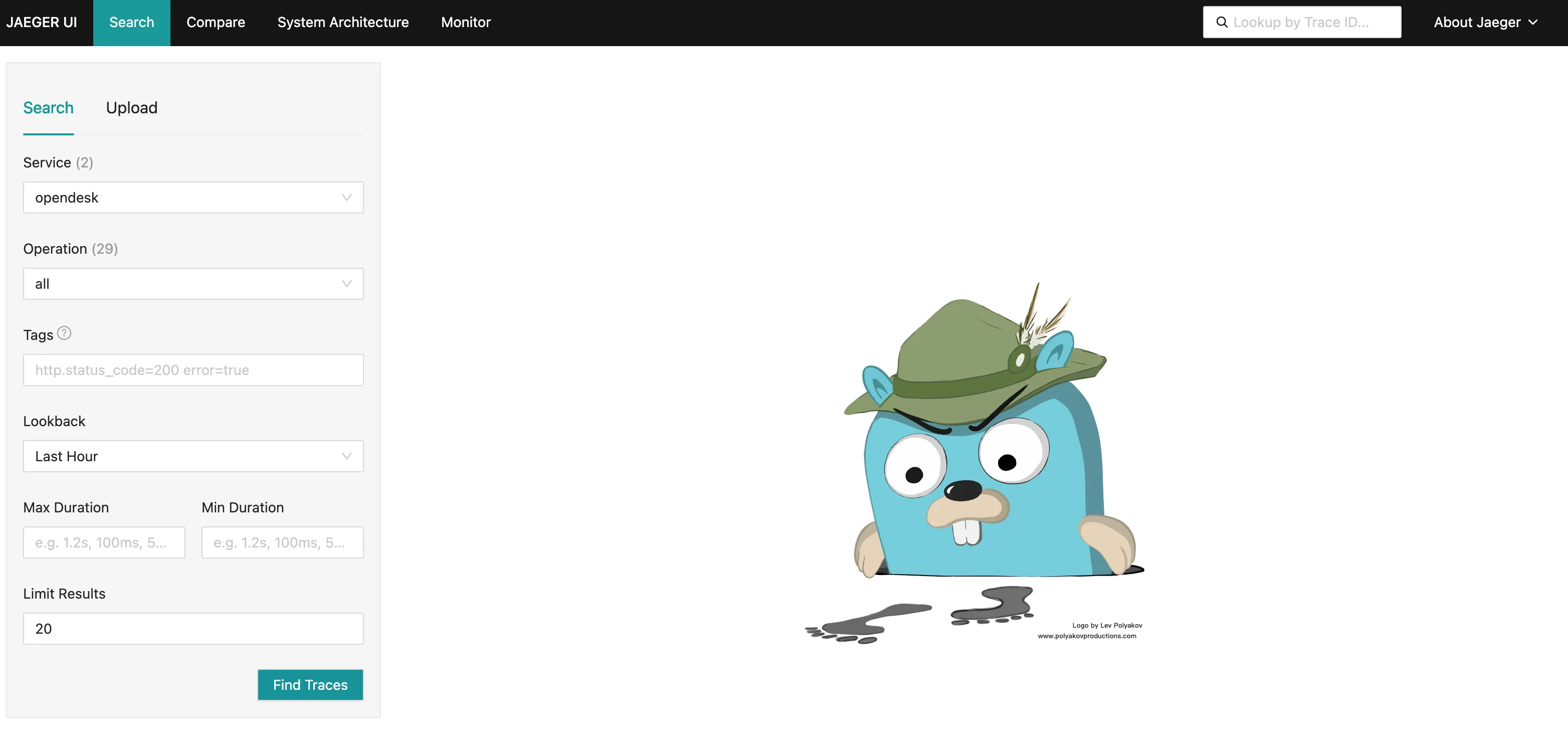
Jaeger 的常用服务路径
Section titled “Jaeger 的常用服务路径”- 控制台和查询界面:
http://localhost:16686 - OTLP HTTP traces 端点:
http://localhost:4318/v1/traces(OpenDesk 使用此端点) - OTLP gRPC traces 端点:
http://localhost:4317/v1/traces
在 OpenDesk 中配置 OTel 监测服务
Section titled “在 OpenDesk 中配置 OTel 监测服务”OpenDesk 的遥测配置存储在 setting.json 中,路径为 telemetry.opentelemetry.endpoints,是一个端点数组。每个端点可独立开关,支持同时向多个后端上报。当前 OpenDesk Cli, 桌面版均支持 OpenTelemetry 的配置。
在 OpenDesk 桌面端中配置
Section titled “在 OpenDesk 桌面端中配置”在 OpenDesk 桌面端中,通过 设置 → 遥测设置 即可配置端点,无需手动编辑 JSON。
操作步骤:
- 打开 OpenDesk 桌面端,在左下角工具栏中点击设置图标,进入 设置 界面
- 选择 通用设置,向下翻页,找到位于底部的 遥测设置
- 点击 添加端点,填写端点 URL(如
http://localhost:4318/v1/traces),开启”启用此端点” - 保存后配置即时生效,无需重启应用
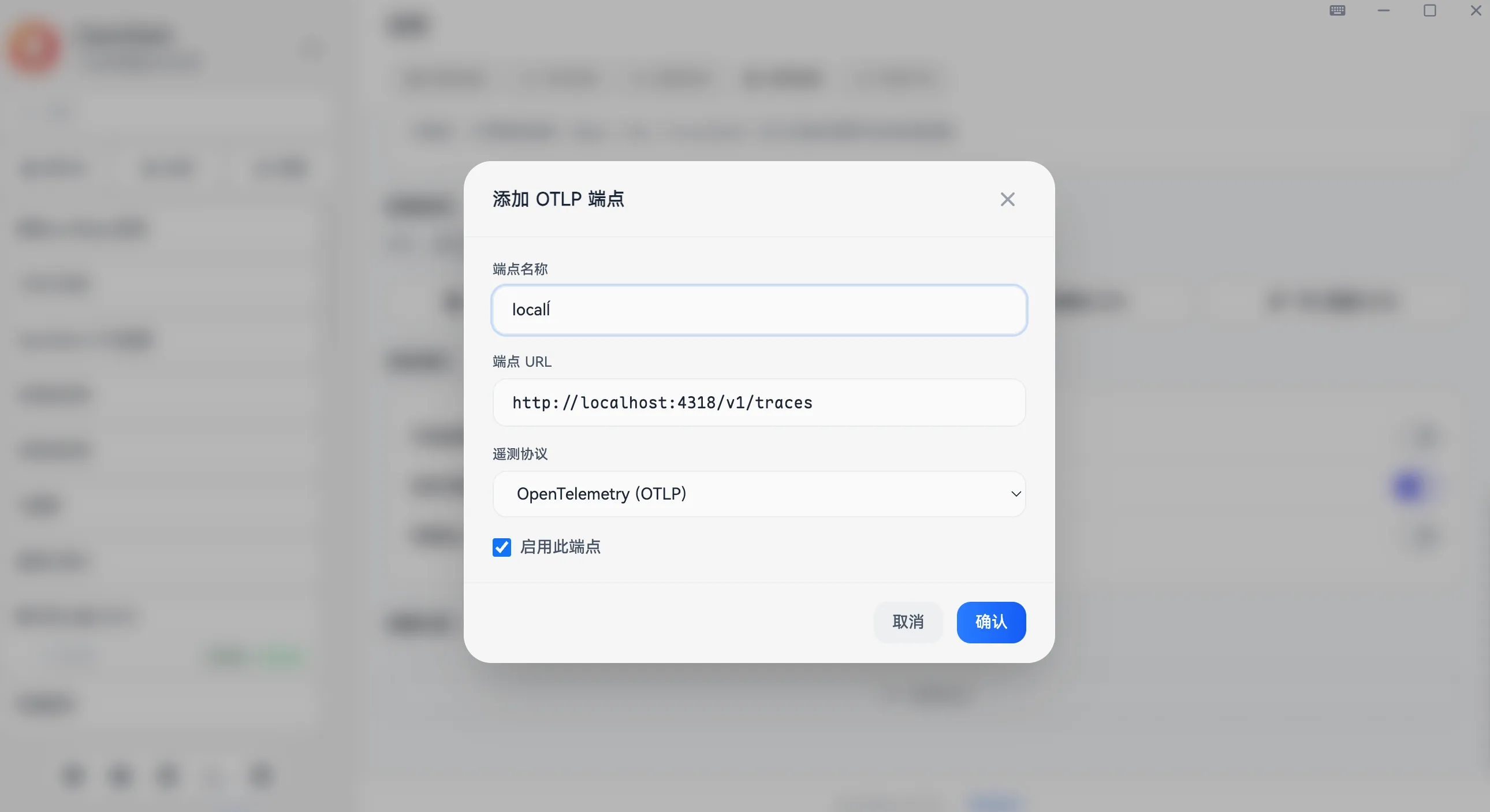
配置变更时,OpenDesk 会热重载 OTel SDK——先刷新所有待发送的 Span,再根据新配置重新初始化 Provider。整个过程无需重启。
在 OpenDesk Cli 中配置
Section titled “在 OpenDesk Cli 中配置”启动 OpenDesk Cli 后输出 /config进入配置页面。
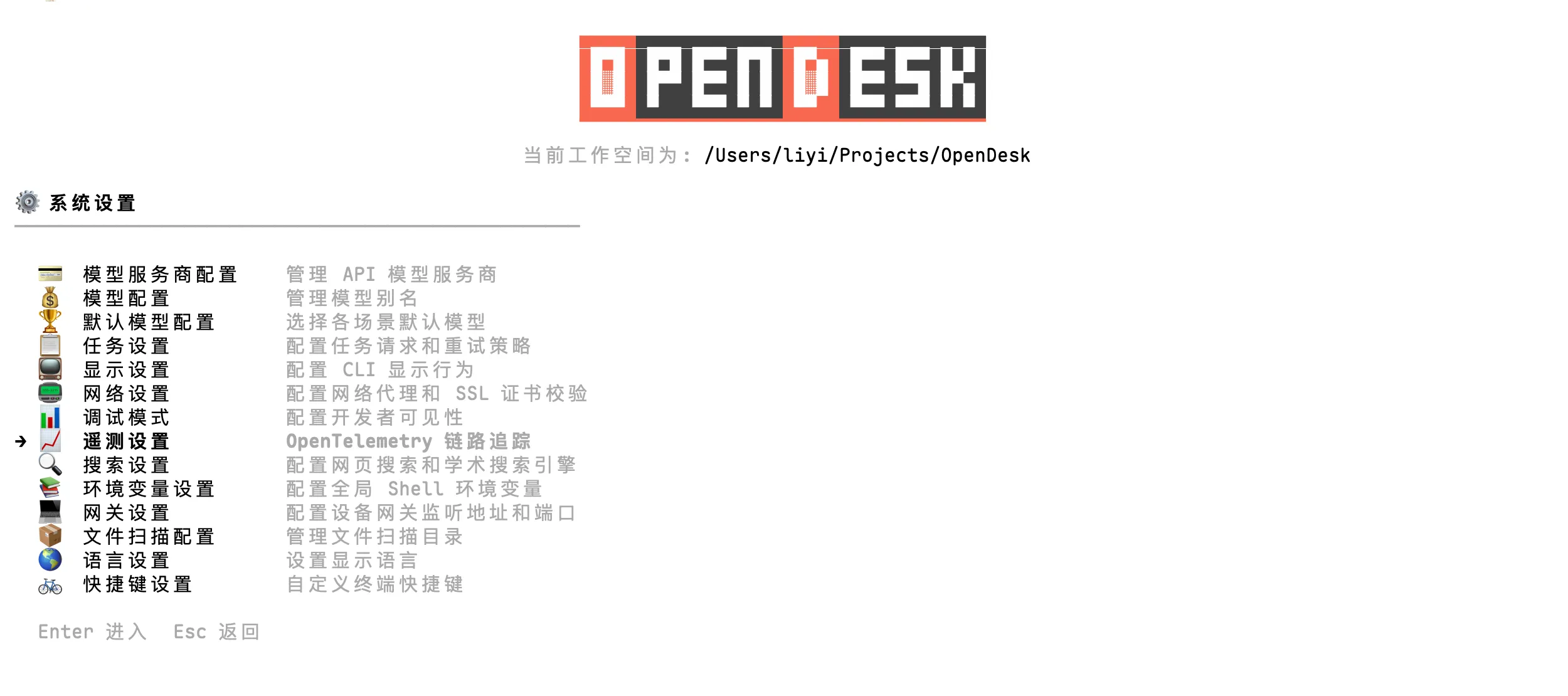
选择 遥测设置 页面打开,在遥测设置页面中:
- 按
+ 添加端点新增 OTLP 端点 - 选择已有端点可编辑或删除
- 支持设置端点 URL、协议类型和启用开关
- 保存后自动热重载
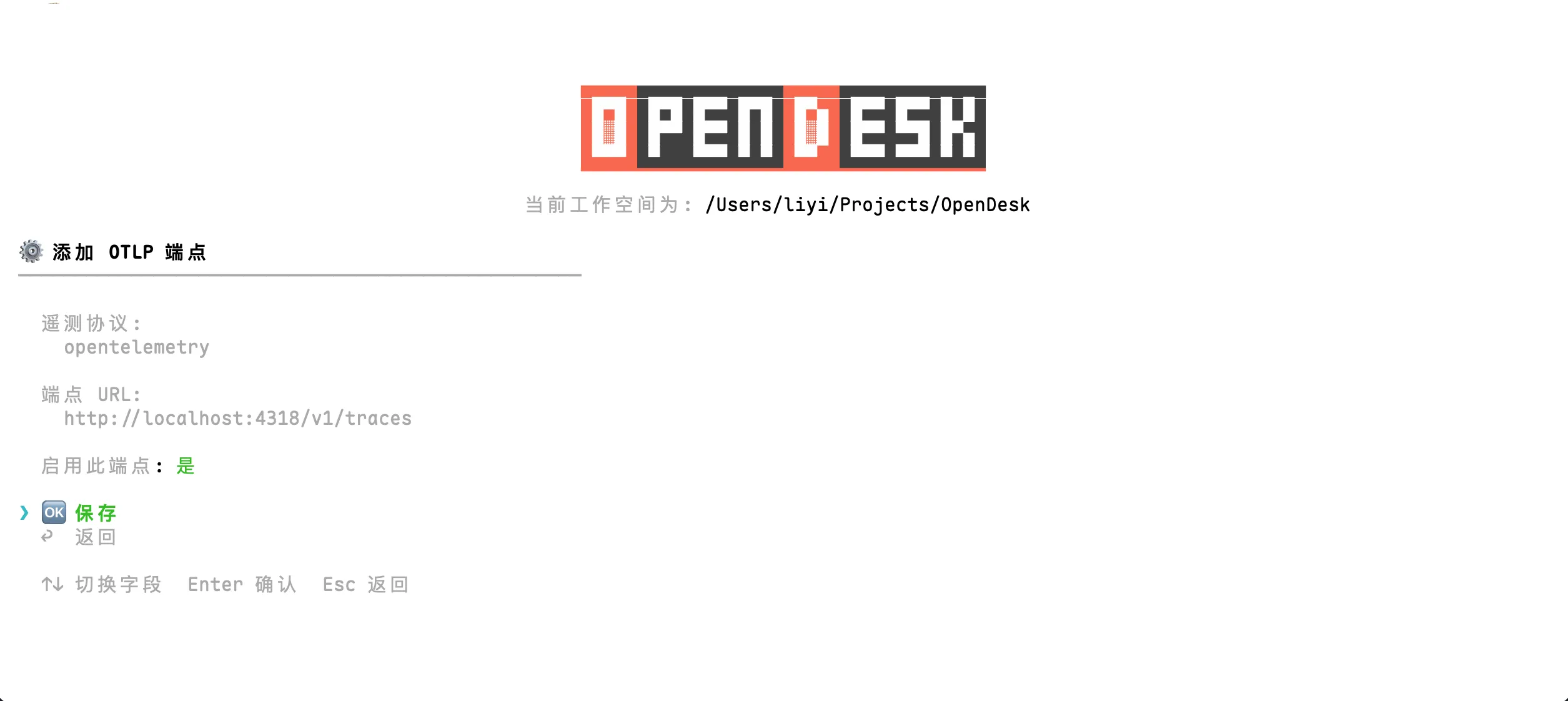
直接编辑 setting.json 添加配置
Section titled “直接编辑 setting.json 添加配置”在 OpenDesk 配置目录下编辑 setting.json,添加 telemetry 字段:
{ "telemetry": { "opentelemetry": { "endpoints": [ { "name": "本地 Jaeger", "url": "http://localhost:4318/v1/traces", "protocol": "opentelemetry", "enabled": true } ] } }}CLI 在启动时会调用 initTelemetry() 读取配置并初始化 OTel SDK;退出时(SIGTERM/SIGINT/beforeExit)会优雅关闭以刷新所有待发送的 Span。
Span 层级与覆盖范围
Section titled “Span 层级与覆盖范围”OpenDesk 通过 withSpan() 创建 Span,利用 OpenTelemetry 的 context 传播机制自动建立父子关系——在 withSpan() 回调内部创建的任何 Span 都会成为当前 Span 的子 Span。
应用启动阶段
Section titled “应用启动阶段”GUI 和 CLI 的启动流程各自生成一条独立的 Trace,用于观测启动各阶段的耗时:
GUI 启动(根 Span: startup.gui)
startup.gui├── startup.pre_ready.registry├── startup.ready.global_state.init├── startup.ready.global_state.toolset_provider├── startup.ready.global_state.memory_review_hook├── startup.ready.global_state.goal_hooks├── startup.ready.global_state.harnesses├── startup.ready.restore_tasks├── startup.ready.browser_session├── startup.ready.create_window├── startup.ready.skills├── startup.ready.ipc_handlers└── startup.ready.finalizeCLI 启动(根 Span: startup.cli)
startup.cli├── startup.cli.temp_dir├── startup.cli.platform├── startup.cli.global_state.init├── startup.cli.global_state.builtin_agents├── startup.cli.global_state.goal_hooks├── startup.cli.global_state.harnesses├── startup.cli.registry├── startup.cli.terminal_theme└── startup.cli.tui_start对话回合(Task Turn)
Section titled “对话回合(Task Turn)”一次 Agent 对话回合的完整 Span 层级如下:
task.turn # 一个对话回合├── hook.before_turn_start # 回合开始钩子├── llm.complete / llm.streamComplete # LLM 推理(非流式/流式)│ ├── llm.http_request # 底层 HTTP 请求到模型 API│ └── llm.metadata_query # 查询模型上下文长度等元信息├── hook.after_completion # 推理完成钩子├── hook.before_tool_call # 单个工具调用前钩子├── tool.execute # 工具执行│ └── llm.http_request # 工具内部可能发起 LLM 请求├── hook.after_tool_call # 单个工具调用后钩子└── hook.before_finish_turn # 回合结束前钩子其他独立 Span
Section titled “其他独立 Span”以下操作在回合外独立创建 Span,不与 task.turn 关联:
| Span 名称 | 覆盖内容 |
|---|---|
llm.ask | LLM 一次性对话请求(非流式,通过 completeText) |
llm.embed | 文本向量化(Embedding) |
llm.batchEmbed | 批量文本向量化 |
llm.rerank | 重排序(Rerank) |
llm.verify | 模型连通性验证 |
llm.list_models | 拉取模型列表 |
task.generate_name | 自动生成任务标题 |
llm.ask与llm.complete/llm.streamComplete是不同的调用路径。llm.ask是completeText()的 Span,用于一次性完成场景;llm.complete/llm.streamComplete则是complete()/streamComplete()的 Span,在task.turn流程中作为子 Span 出现。
在 Jaeger 中查看 Trace
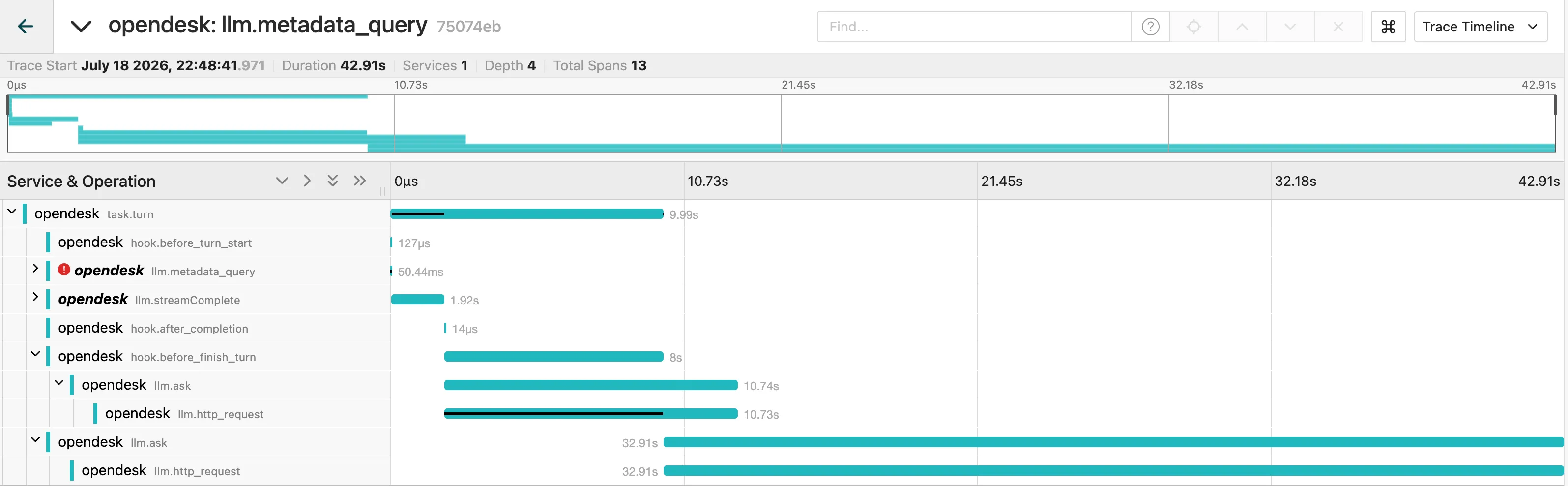
Section titled “在 Jaeger 中查看 Trace”配置完成后,启动 OpenDesk 并与 Agent 对话。每次 LLM 请求和工具调用都会产生 Span 并上报到 Jaeger。
- 打开
http://localhost:16686 - 在 Service 下拉中选择
opendesk - 点击 Find Traces 查看追踪列表
- 点击任意一条 Trace 查看完整的调用链瀑布图
Q: 配置了端点但 Jaeger 中看不到数据?
- 确认 Jaeger 容器/进程正在运行:
docker ps | grep jaeger - 确认端点 Url 可访问:
curl http://localhost:4318/v1/traces, 另外需要注意,不要将 16686 端口运行的 Web 服务错误地配置成端点 Url - 检查 OpenDesk 日志中是否有
[OTel] OpenTelemetry initialized输出 - 确认端点是否已经启用,你在桌面端/Cli的遥测设置界面中都可以查看
Q: 能否同时上报到多个后端?
可以。在 endpoints 数组中添加多个端点即可,每个端点创建独立的 BatchSpanProcessor + OTLPTraceExporter。
Q: 配置后需要重启吗?
GUI 和 TUI 中保存配置后会自动触发 reloadTelemetry() 热重载,无需重启。但如果你如果手动修改了 settings.json 则需要重启 OpenDesk。