在融合开发引擎 (Linux虚拟机) 中运行鸿蒙PC尚不支持的命令行软件
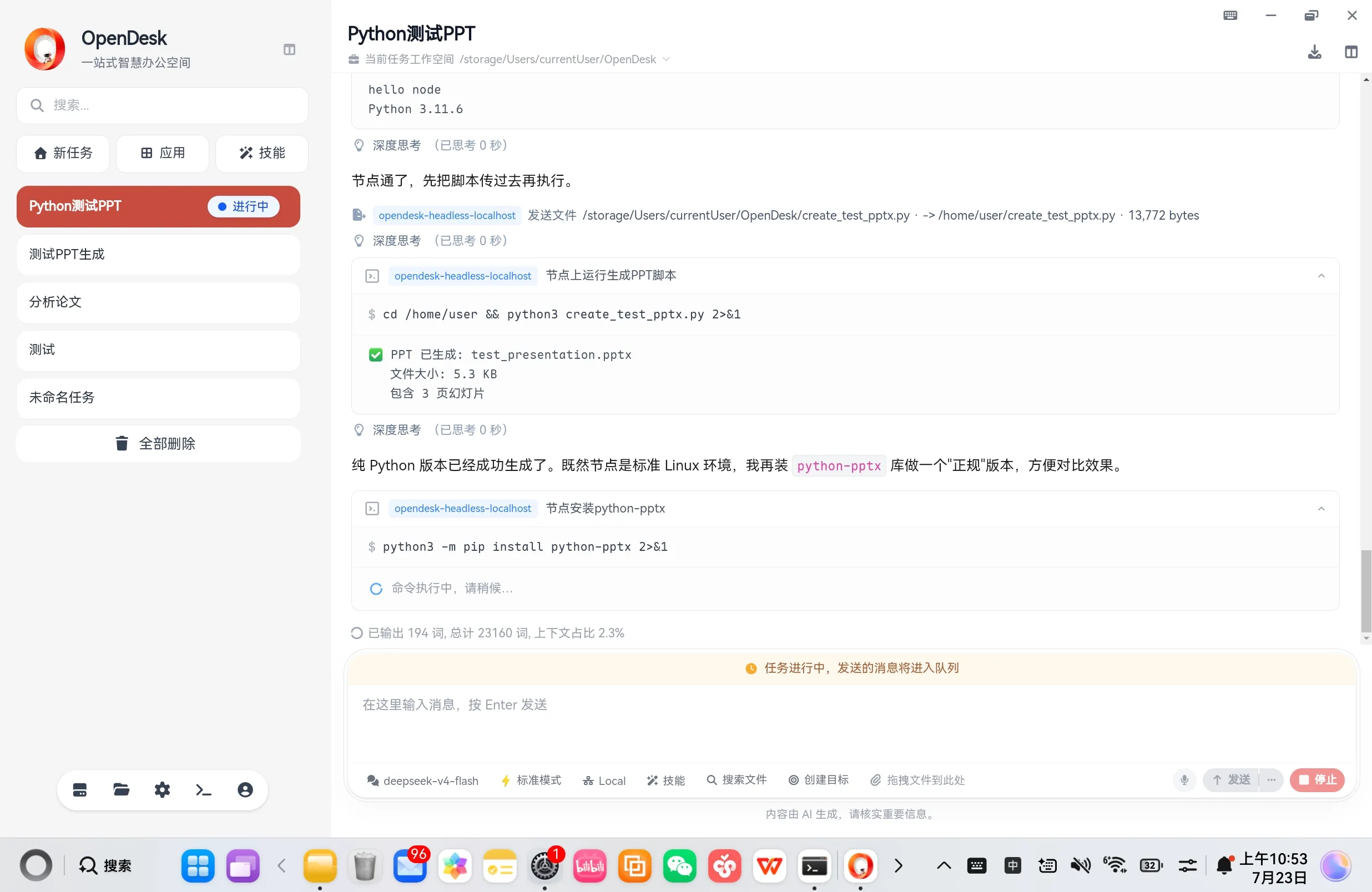
当前 OpenDesk 在鸿蒙 PC 上提供了一套连接融合开发引擎中的 Arm64 Linux 环境,可以将部分在鸿蒙原生环境下不支持的工具调度到 Linux 中执行。其原理是在鸿蒙侧 OpenDesk 中运行一个网关服务,在虚拟机侧运行一个无头节点来连接到网关服务,从而智能体可以感知到上下文存在两套不同的执行环境,可以按需调度命令。
什么是融合开发引擎
Section titled “什么是融合开发引擎”融合开发引擎 是华为终端官方开发的鸿蒙PC免费虚拟机工具。该软件包自带 OpenEuler 虚拟机镜像(现阶段也仅支持该镜像),可以在鸿蒙PC中进入 OpenEuler 系统的命令行执行 Linux 命令。
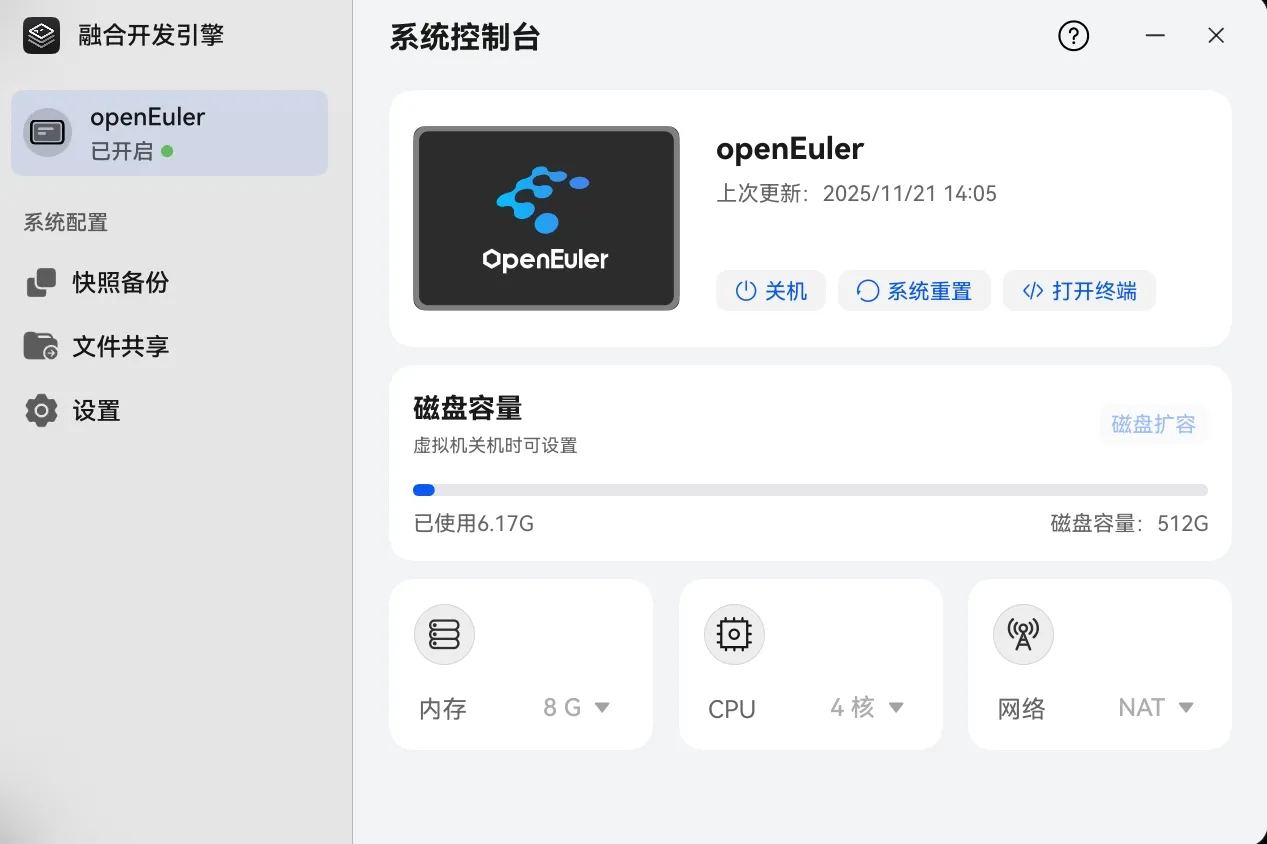
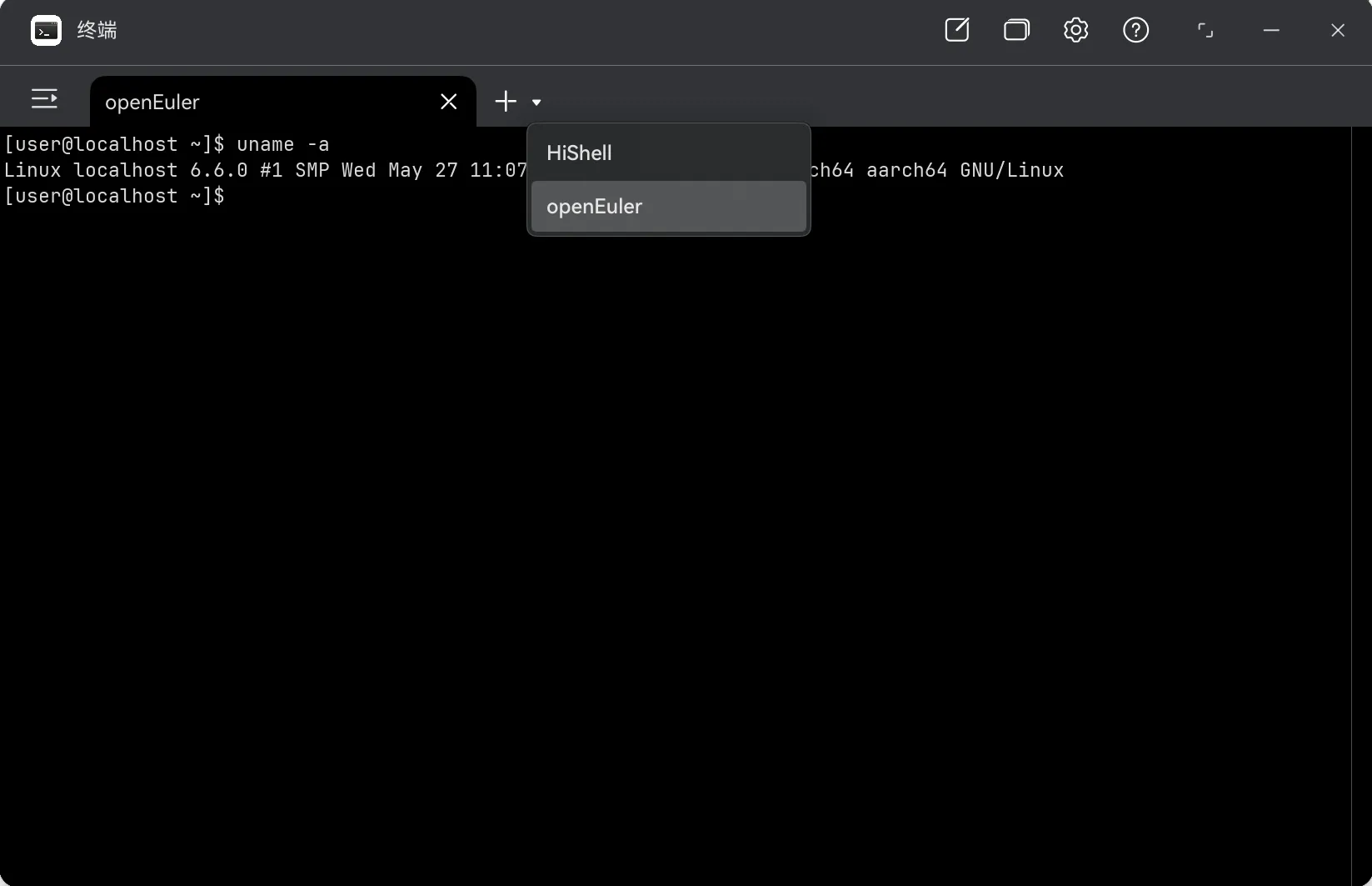
在应用市场安装完成后,你可以直接在应用菜单中找到 融合开发引擎 点击启动,也可以直接在系统的终端应用中,创建新标签页时选择 OpenEuler,两种方式进入的是同一个 Shell。
在 OpenDesk 中打开网关服务
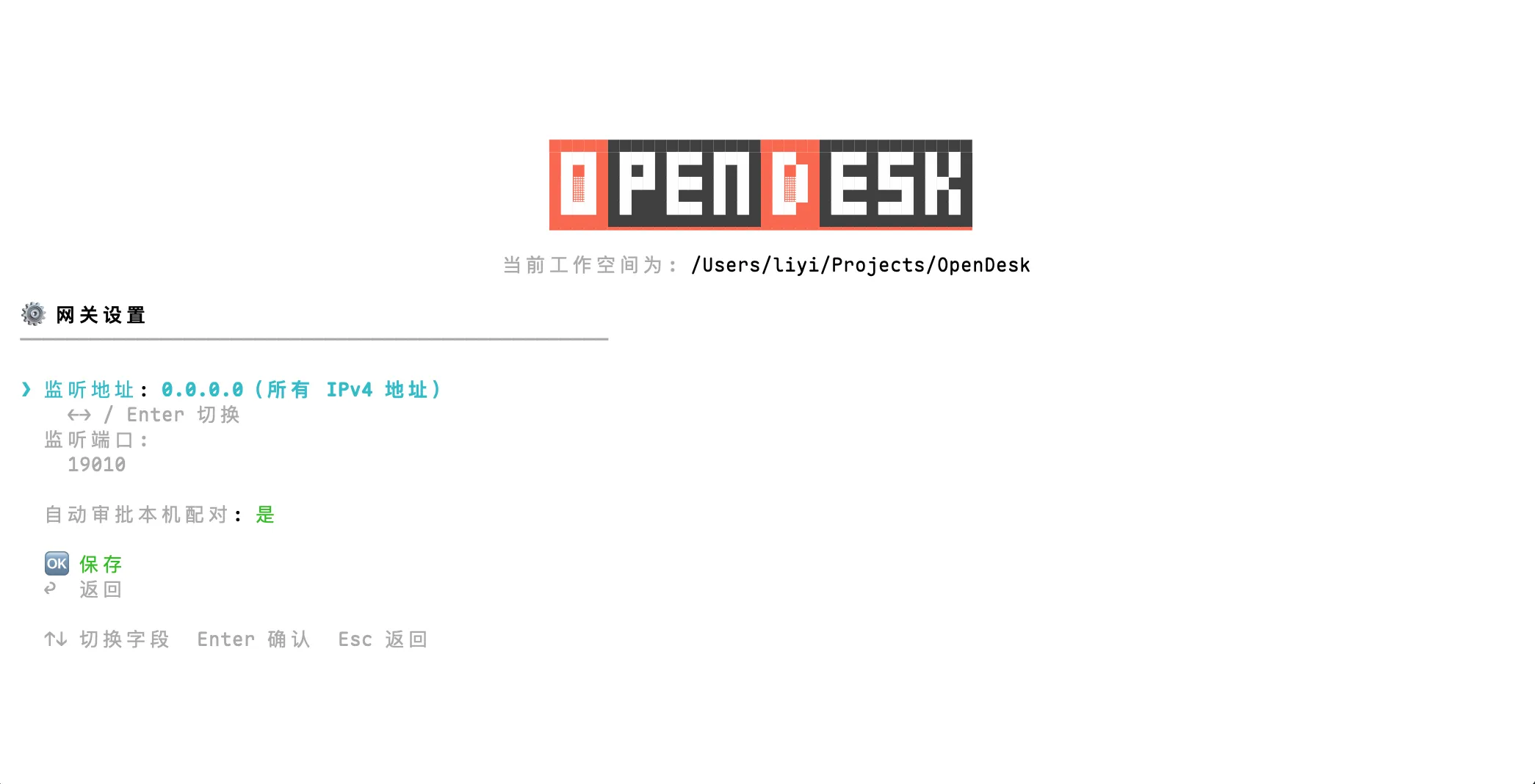
Section titled “在 OpenDesk 中打开网关服务”当前如果你需要连接融合开发引擎执行任务,需要手动在 OpenDesk 中让网关监听所有地址。如果你使用的是 OpenDesk Cli,你需要输入 /config 后进入网关设置选项,在里面把监听地址切换为 0.0.0.0,即监听所有来源的请求。
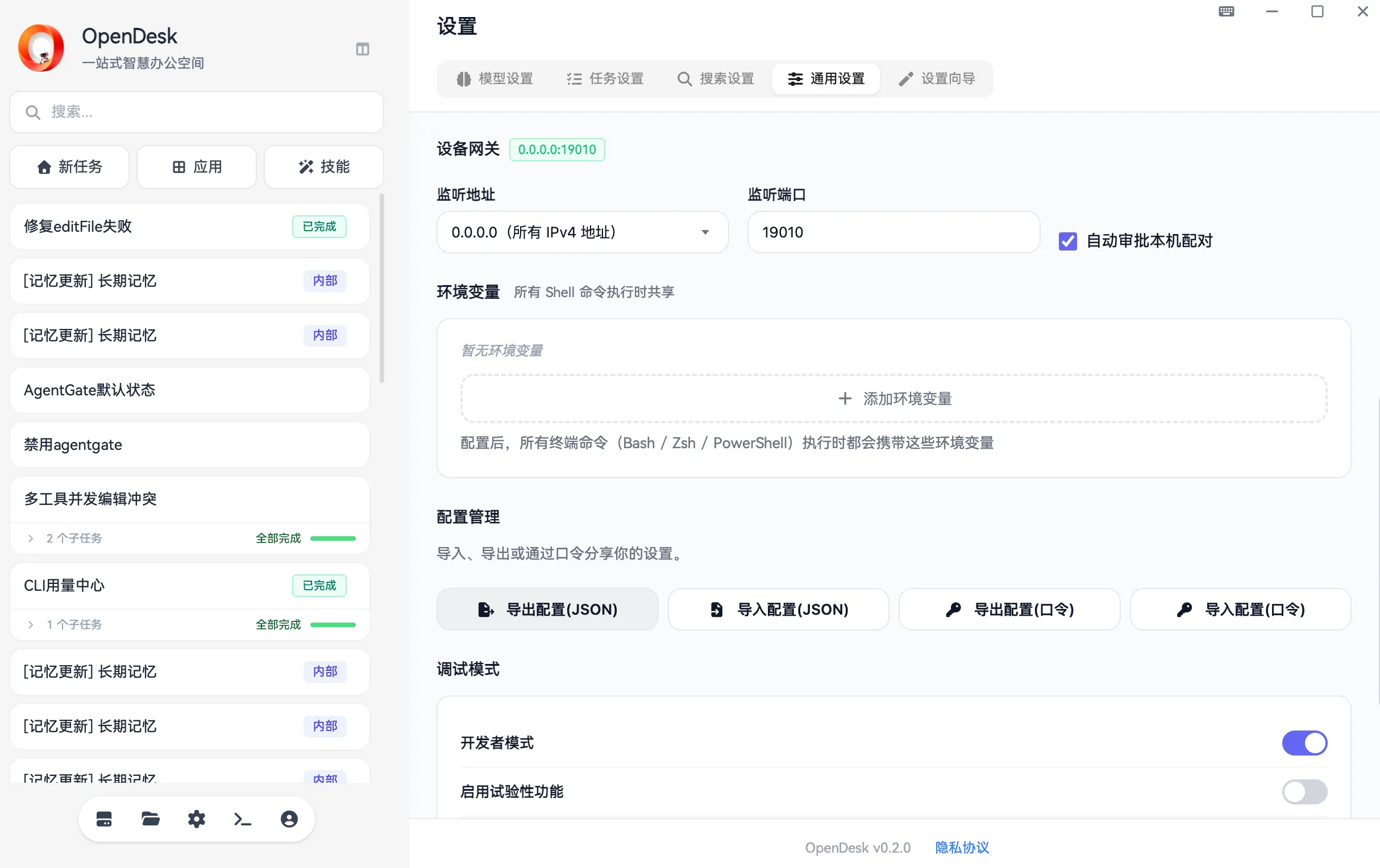
在 OpenDesk 桌面端中,点击左下角的设置按钮,然后点击通用设置,就可以找到网关设置界面,如下图所示。
在融合开发引擎中启动 OpenDesk 节点
Section titled “在融合开发引擎中启动 OpenDesk 节点”首先我们需要看一下融合开发引擎内部网络拓扑中,主机的IP地址:
ifconfig | grep "inet "之后会看到虚拟机的 IP 地址,比如说虚拟机的 IP 如果是 172.16.105.2,那么鸿蒙主机的 IP 就是 172.16.105.1。
接下来我们下载并运行 OpenDesk 提供的无头节点服务。
# 1. 下载 OpenDesk 的无头 Node 脚本curl -o node_headless.py https://raw.gitcode.com/openharmony-robot/OpenDesk/raw/main/docs/examples/node/node_headless.pypython3 node_headless.py --host 172.16.105.1 --port 19010 --shell-autorun install如果看到 Node process started in background 的提示就说明运行成功了。
在 OpenDesk 中使用或切换节点
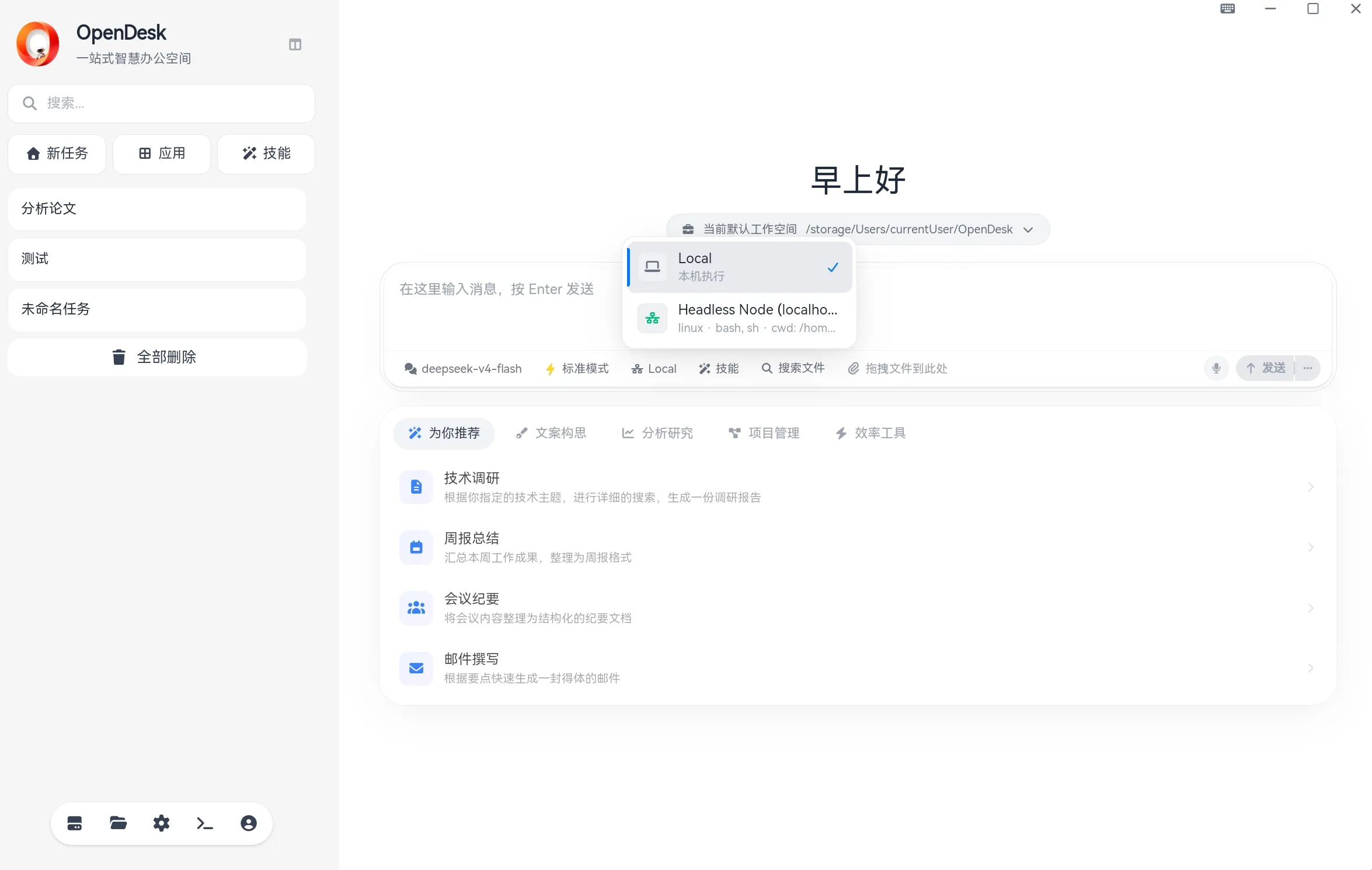
Section titled “在 OpenDesk 中使用或切换节点”在节点启动完成之后,打开 OpenDesk,之后在输入框中就可以看到节点选择界面。这里可以选择 Local (即鸿蒙侧执行)和 Headless Node (即虚拟机侧执行)。需要注意的是,OpenDesk 总是可以同时看到所有节点,在这里选择 Local 或者 Headless Node 意味着优先执行位置。比如同样一个任务,如果选择了 Headless Node 就会优先在虚拟机侧执行。反之,则只有在在鸿蒙侧无法执行下去的时候才会调度到虚拟机执行。