
OpenDesk Desktop | 快速开始
1. 安装 OpenDesk Desktop
Section titled “1. 安装 OpenDesk Desktop”OpenDesk Desktop 提供图形化界面,无需安装 NodeJS 等运行环境。
1.1 下载安装包
Section titled “1.1 下载安装包”从 下载页 获取对应平台的最新安装包。
1.2 首次启动
Section titled “1.2 首次启动”安装完成后点击 OpenDesk 图标启动应用。首次启动会进入三步配置向导:账号选择 → 模型配置 → 完成,全程约 1 分钟。
2. 完成首次配置
Section titled “2. 完成首次配置”2.1 选择登录方式
Section titled “2.1 选择登录方式”向导第一步选择接入方式。目前推荐**「不登录账号」**——直接使用你自己的大模型服务,无需注册,所有功能一视同仁:
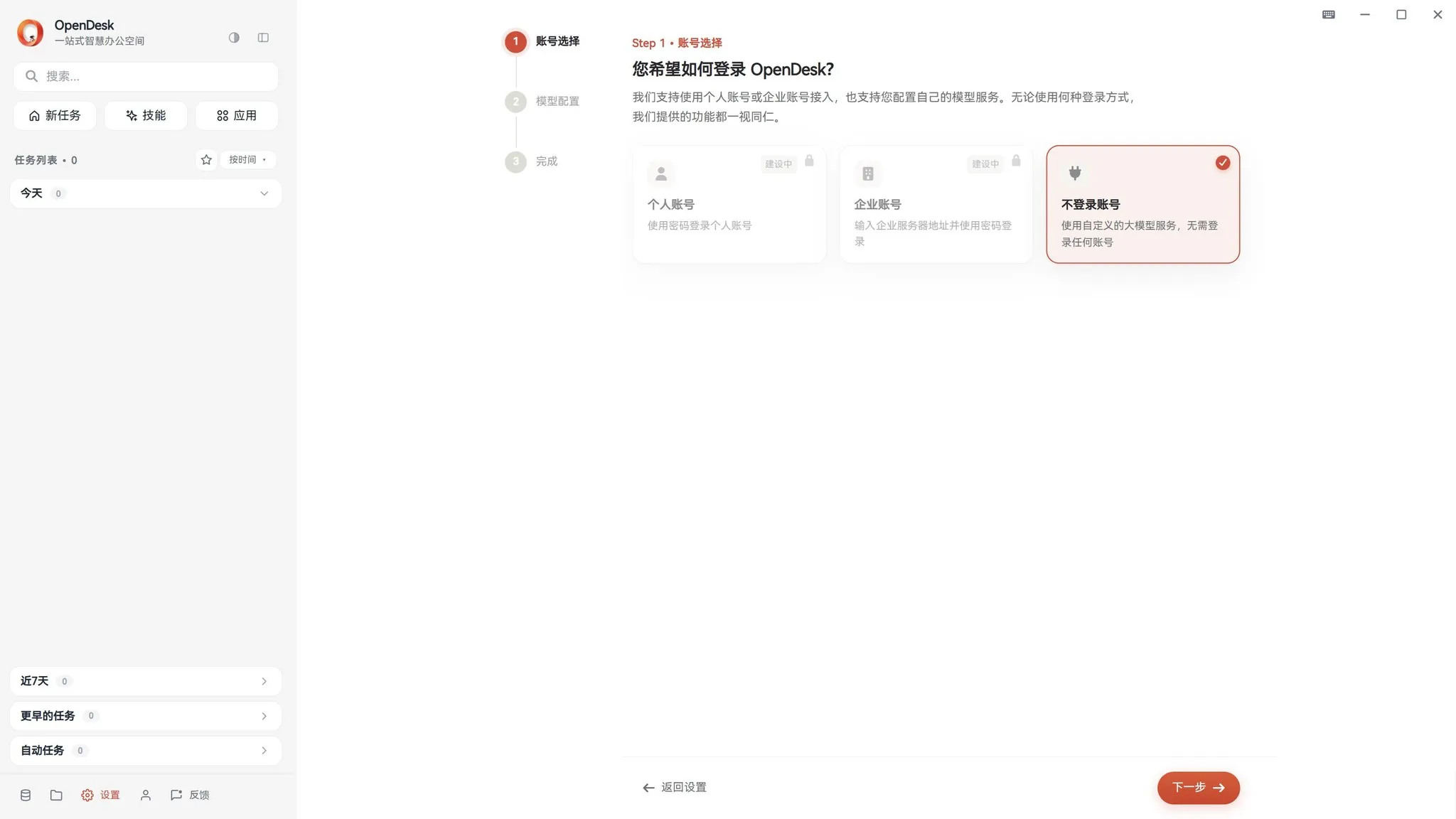
选中后点击右下角「下一步」。
2.2 配置模型服务
Section titled “2.2 配置模型服务”OpenDesk 内置了常见服务商的预设,从下拉框选择即可(DeepSeek、OpenAI、智谱、Kimi、硅基流动、火山引擎、Ollama 等)。选择后协议类型和 API 地址会自动带出,通常不需要手动修改:
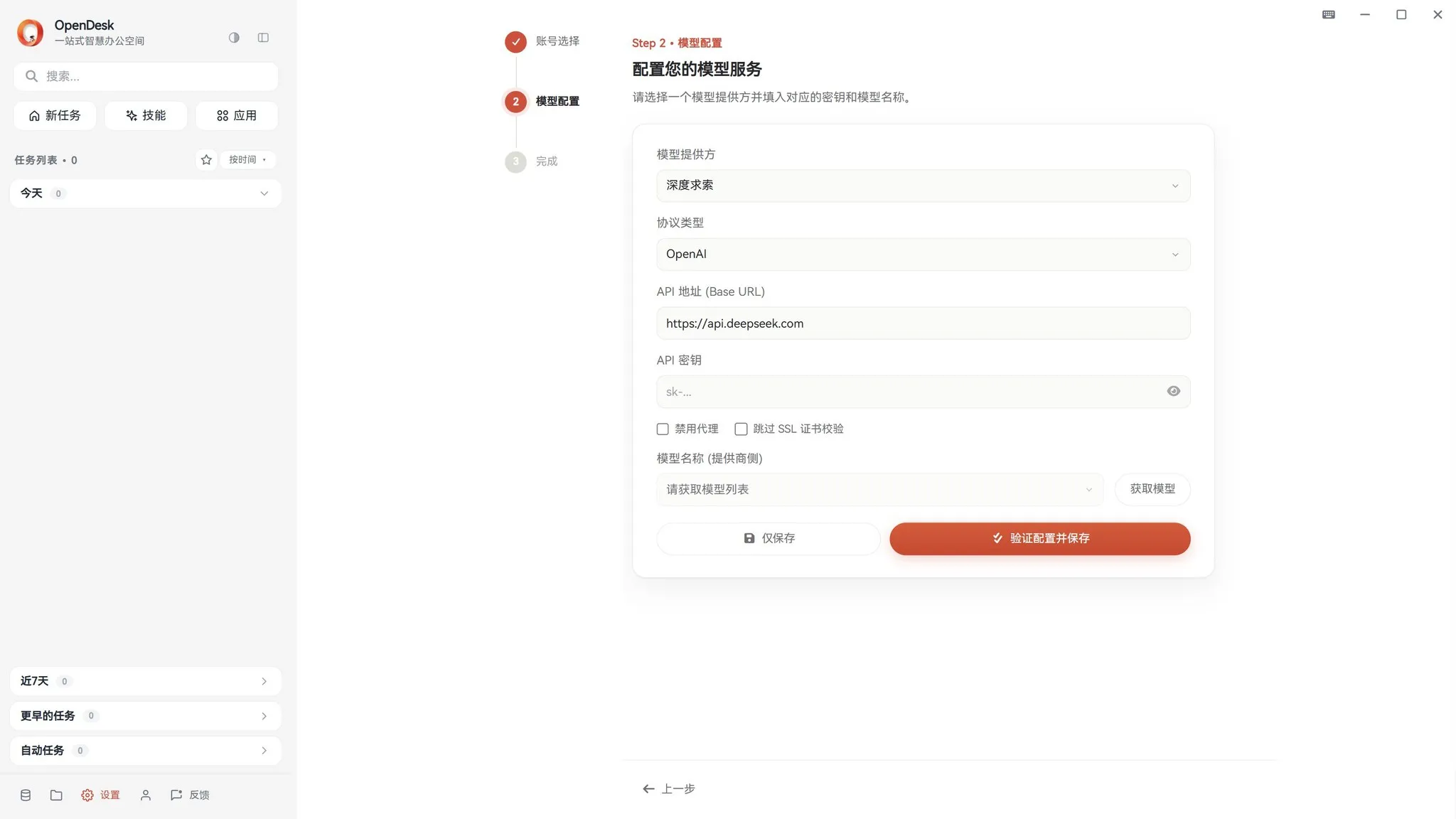
接下来只需三步:
- 填入 API 密钥 — 在服务商控制台创建后复制过来(输入框内容默认掩码显示);
- 点击「获取模型」 — OpenDesk 会用你的密钥拉取可用模型列表;
- 从下拉框选择模型 — 再点击「验证配置并保存」,OpenDesk 会真实调用一次模型 API,验证通过后自动进入下一步。
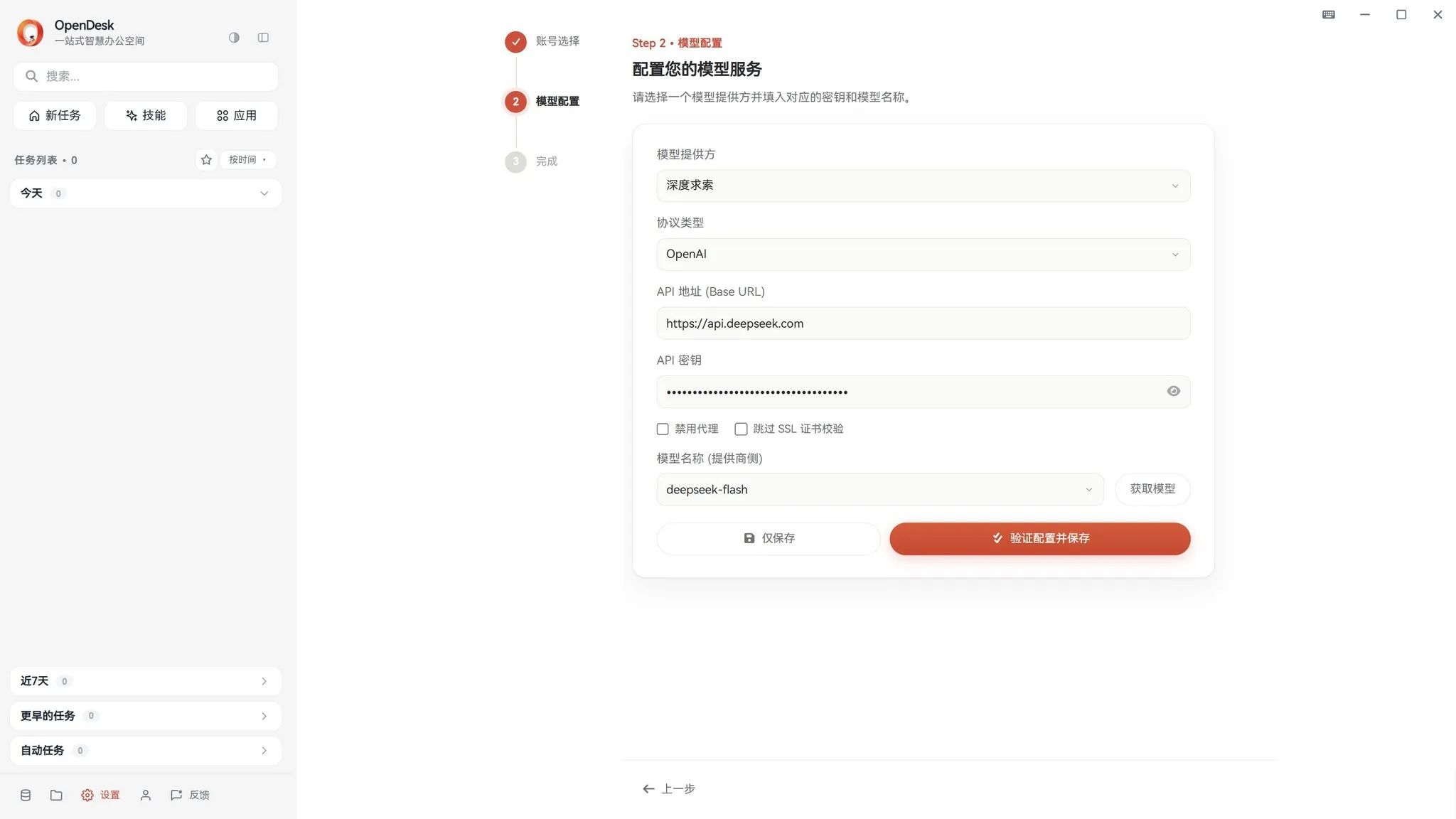
使用 OpenAI 兼容的中转 / 本地模型?
- 模型提供方选择 「自定义」,协议类型保持 OpenAI;
- 手动填写 API 地址(如
https://your-proxy.com/v1、Ollama 的http://localhost:11434/v1); - 密钥没有可以随意填一个非空字符串,部分本地服务不校验。
2.3 完成
Section titled “2.3 完成”看到「一切就绪」即配置成功,点击「点击创建任务」直接进入主界面:
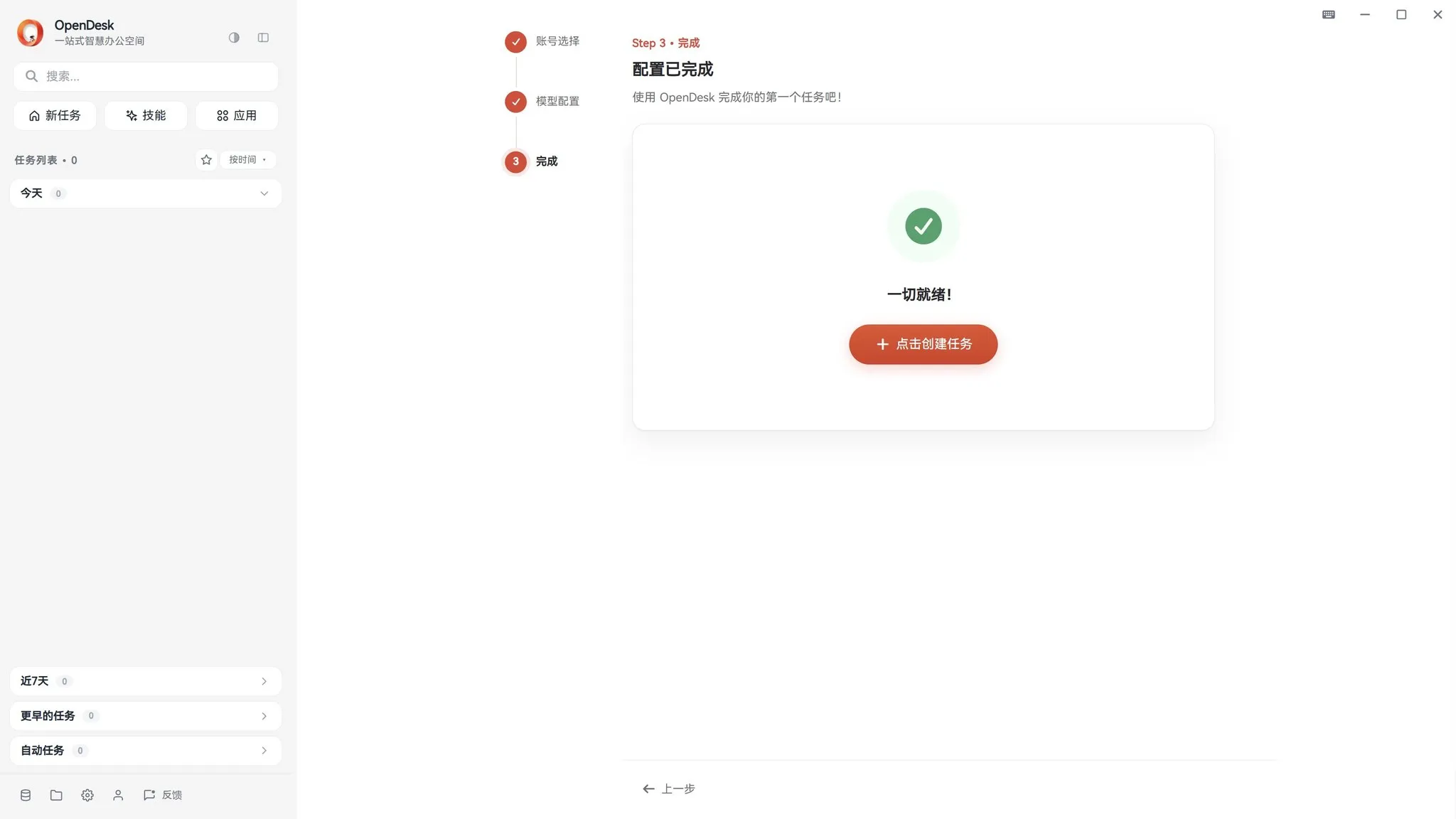
3. 认识主界面
Section titled “3. 认识主界面”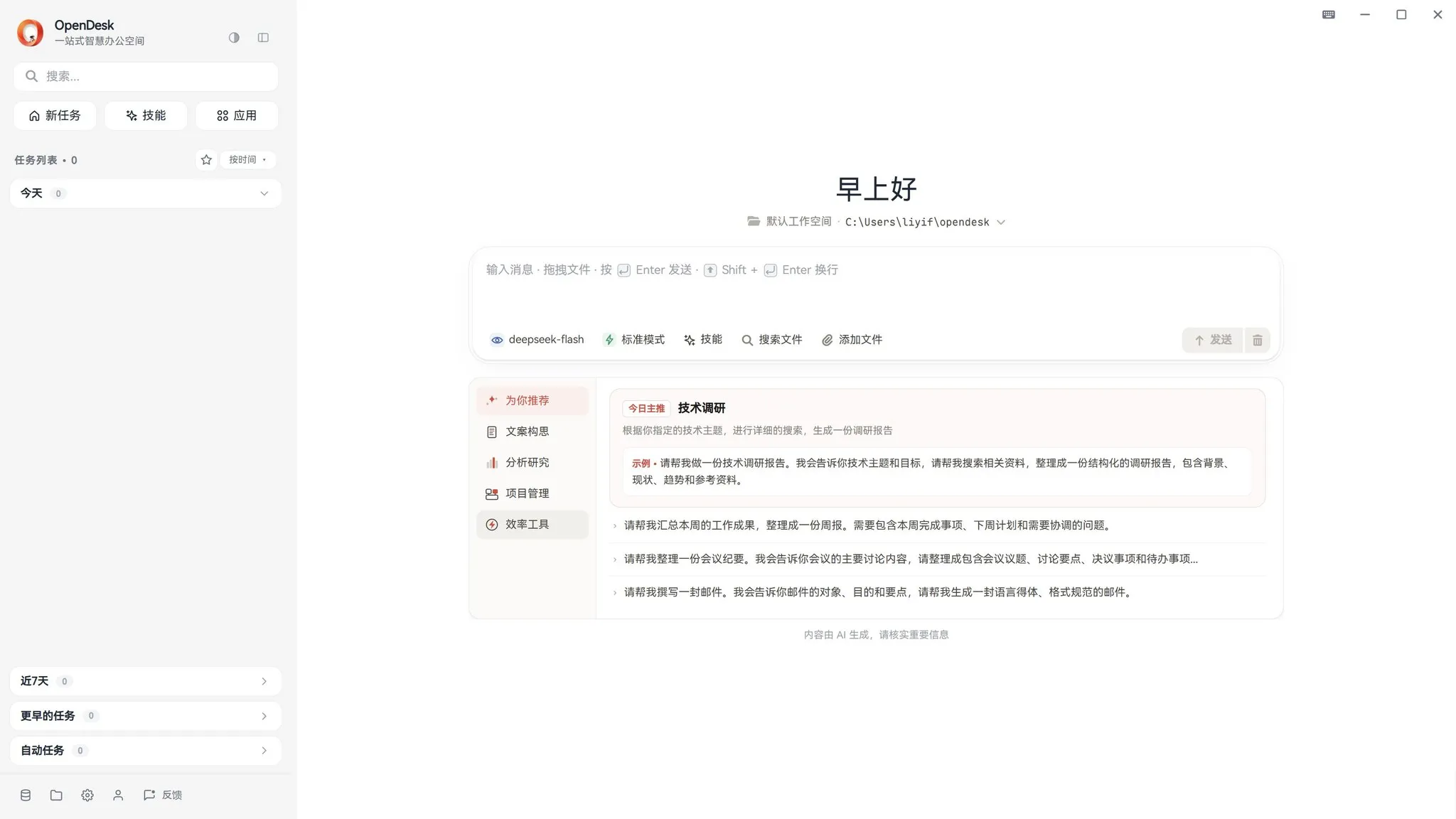
| 区域 | 说明 |
|---|---|
| 侧边栏(左) | 新任务、技能、应用入口,以及任务列表(按时间分组) |
| 对话区(中) | 核心交互区,任务对话、执行过程、结果都在这里展示 |
| 输入框 | 发送消息,Enter 发送、Shift + Enter 换行 |
| 输入框下方工具栏 | 切换模型、任务模式(标准/自主等)、技能,以及搜索文件、添加文件 |
| 工作空间(输入框上方) | 当前任务读写文件的根目录,默认为 C:\Users\<你>\opendesk,点击即可修改 |
OpenDesk 默认只在当前工作空间内读写文件,执行工作空间外的敏感操作前会先请求你的授权。
4. 创建你的第一个任务
Section titled “4. 创建你的第一个任务”用一句话描述需求即可,例如:
- 「帮我创建一个番茄钟计时器网页,25 分钟工作 / 5 分钟休息,样式现代美观」
- 「查看我今天的日程安排」
- 「读一下这个项目的代码,帮我理清架构」
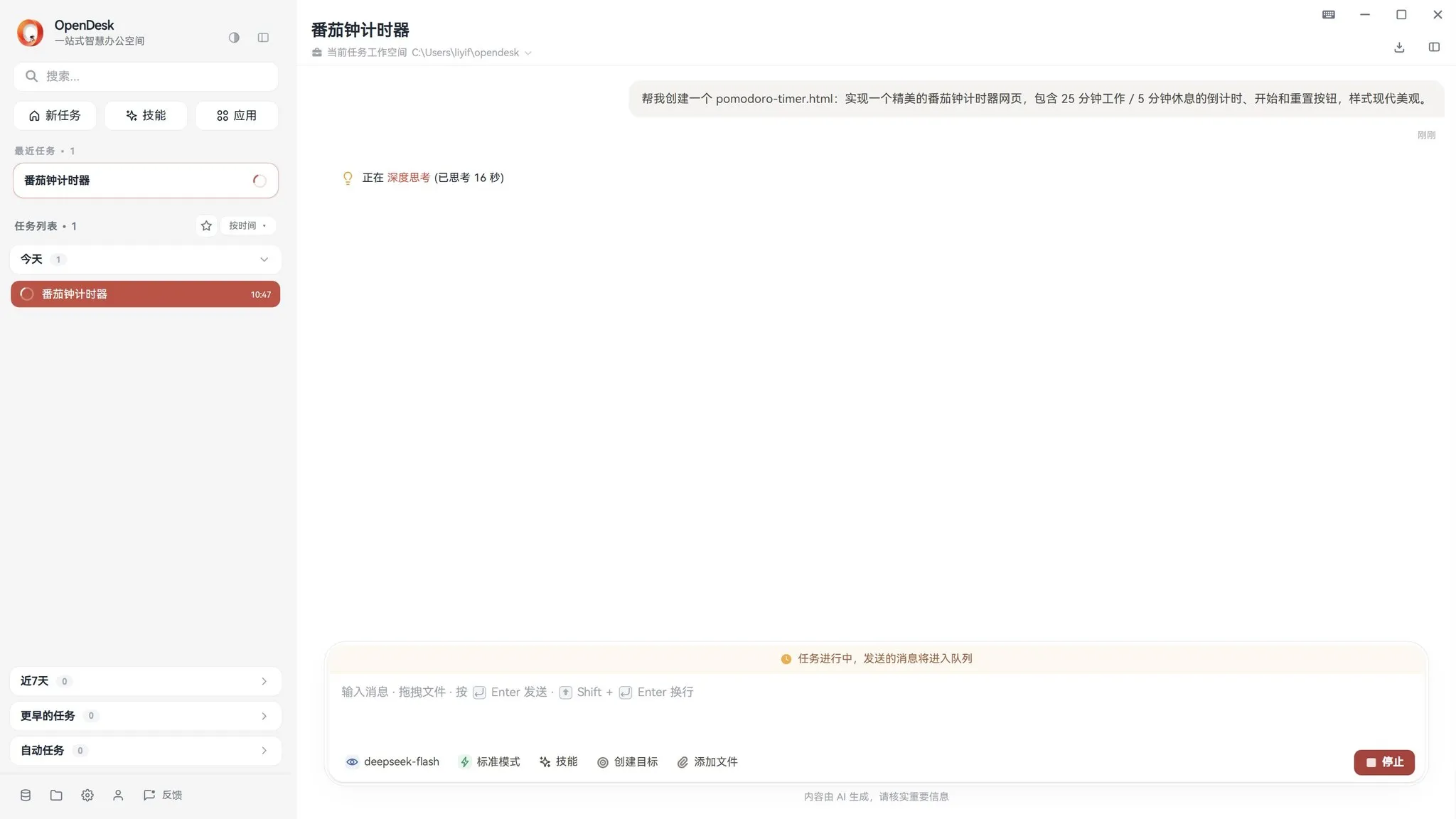
按下 Enter 发送后,OpenDesk 会先创建目标、再逐步执行。执行过程中可以看到模型的思考与工具调用状态,任务进行时继续输入的消息会进入队列依次处理:
当任务需要执行敏感操作(如读取工作空间外的文件、执行命令)时,OpenDesk 会弹出确认卡片,说明具体要访问的路径,并提供单次允许、始终允许、拒绝等选项,超时未处理会自动拒绝:
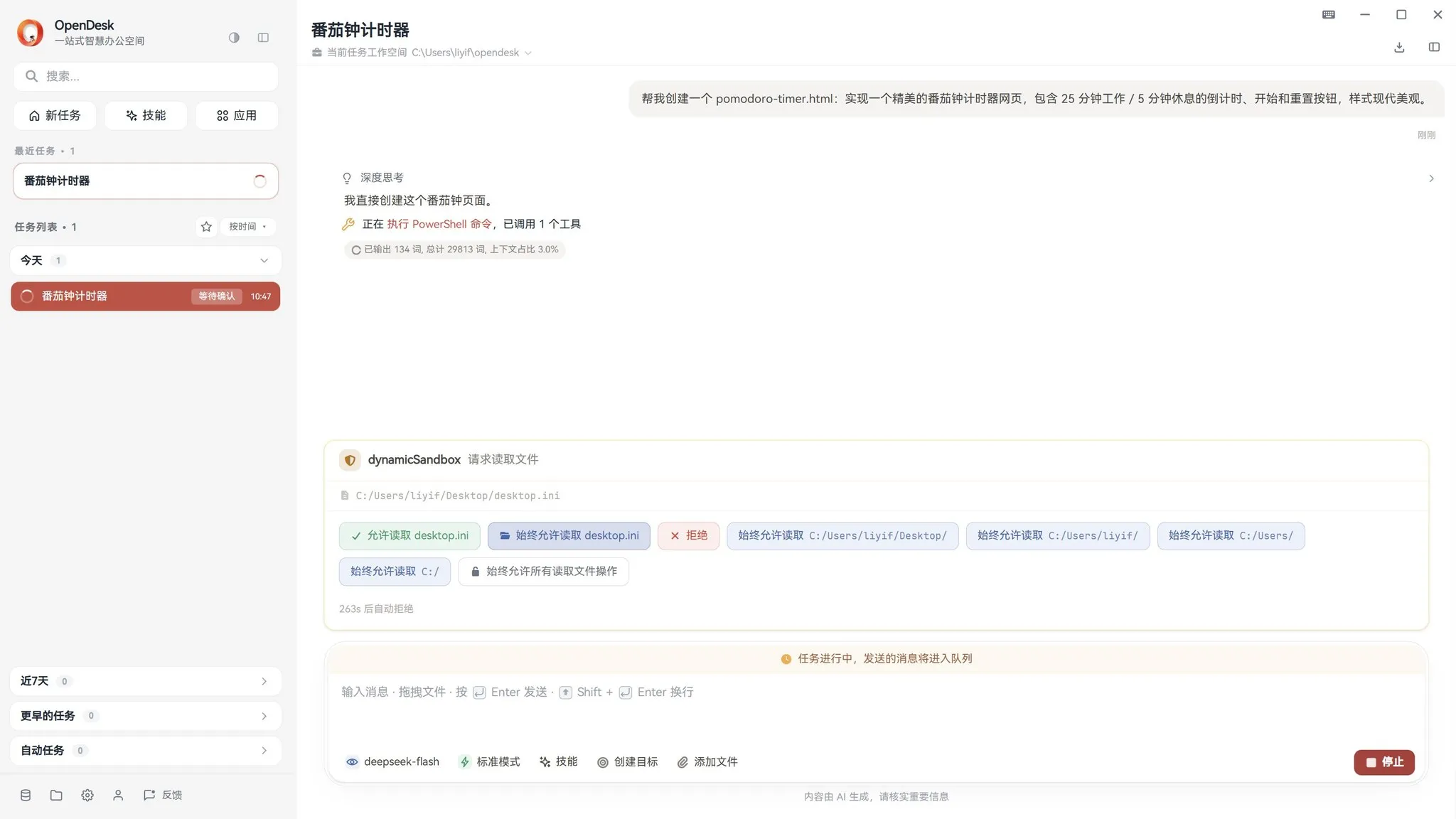
不相关或不想放行的请求直接点「拒绝」,任务会自行调整方案继续。
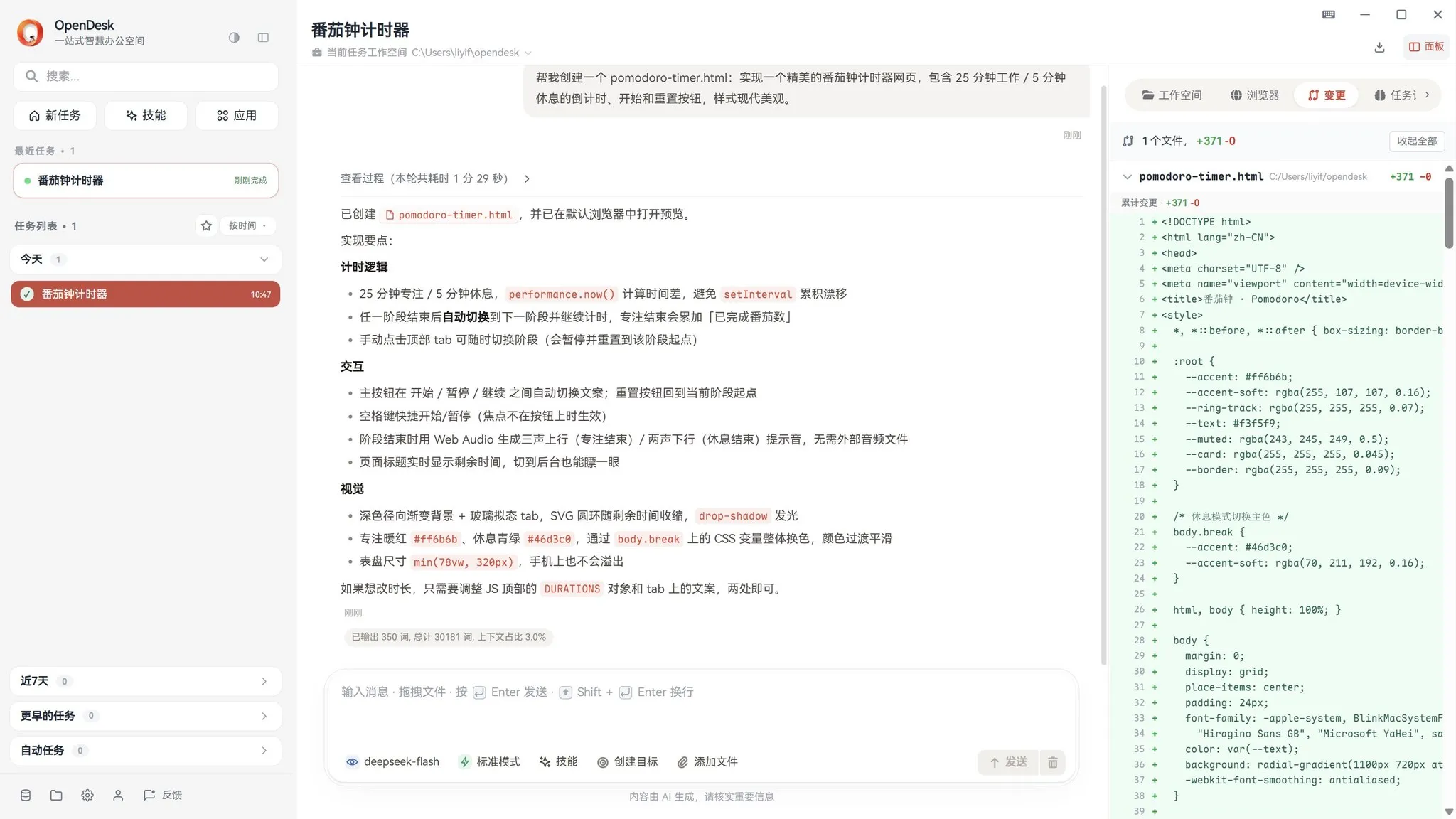
任务完成后,回复中会总结完成情况。生成的文件会自动在默认浏览器打开预览:
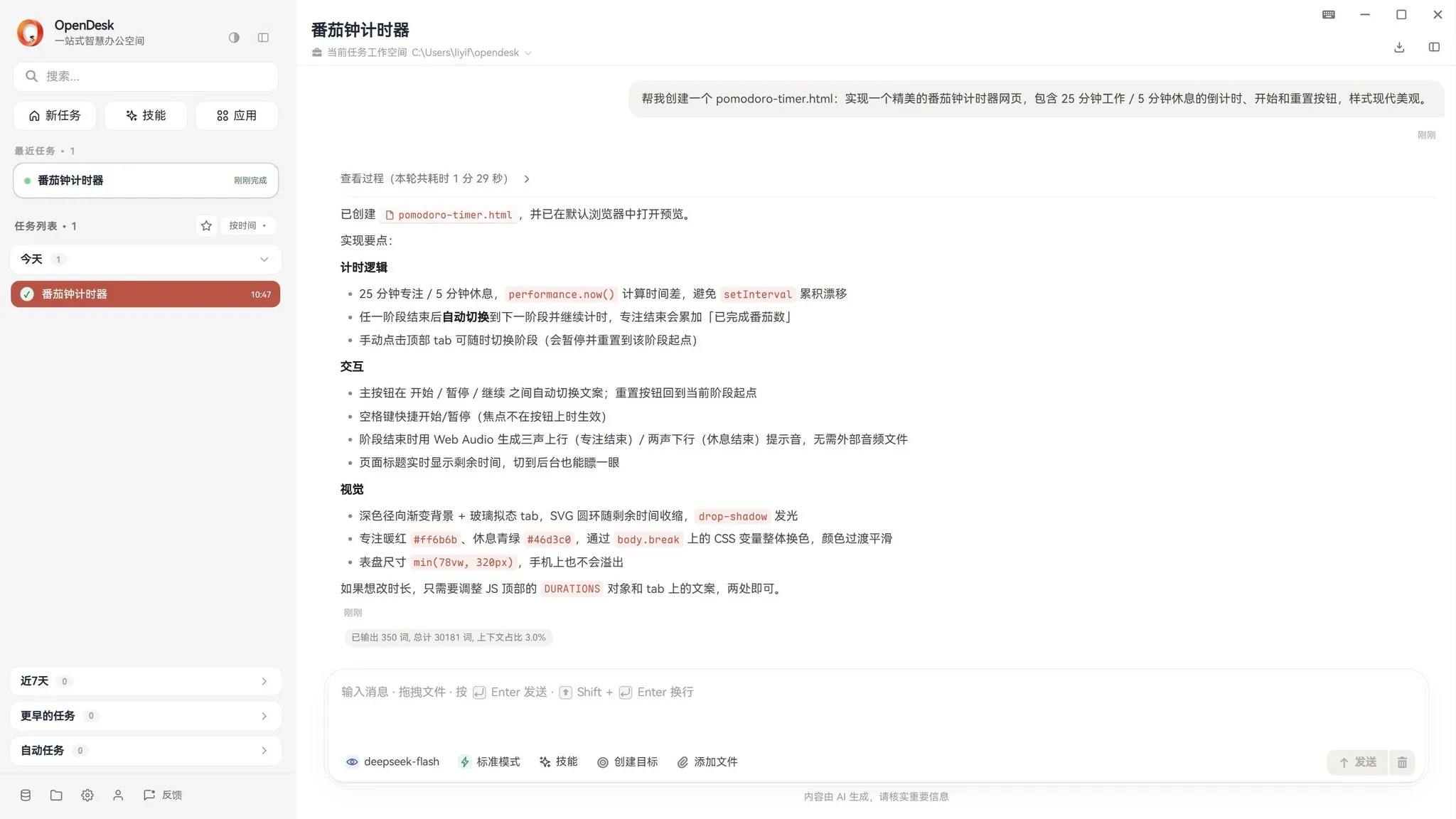
5. 结果面板:产物、变更一目了然
Section titled “5. 结果面板:产物、变更一目了然”点击对话区右上角「面板」按钮,展开结果面板,包含 工作空间 / 浏览器 / 变更 / 任务 四个视图:
- 工作空间 — 浏览任务生成和修改的文件,点击即可预览(HTML、Markdown、图片等直接渲染);
- 浏览器 — 内置浏览器标签页,可直接与生成的网页交互;
- 变更 — 本次任务的文件变更,diff 高亮对比每处改动;
- 任务 — 任务元信息与过程记录。
变更视图示例(本次任务新增 1 个文件,+371 行):
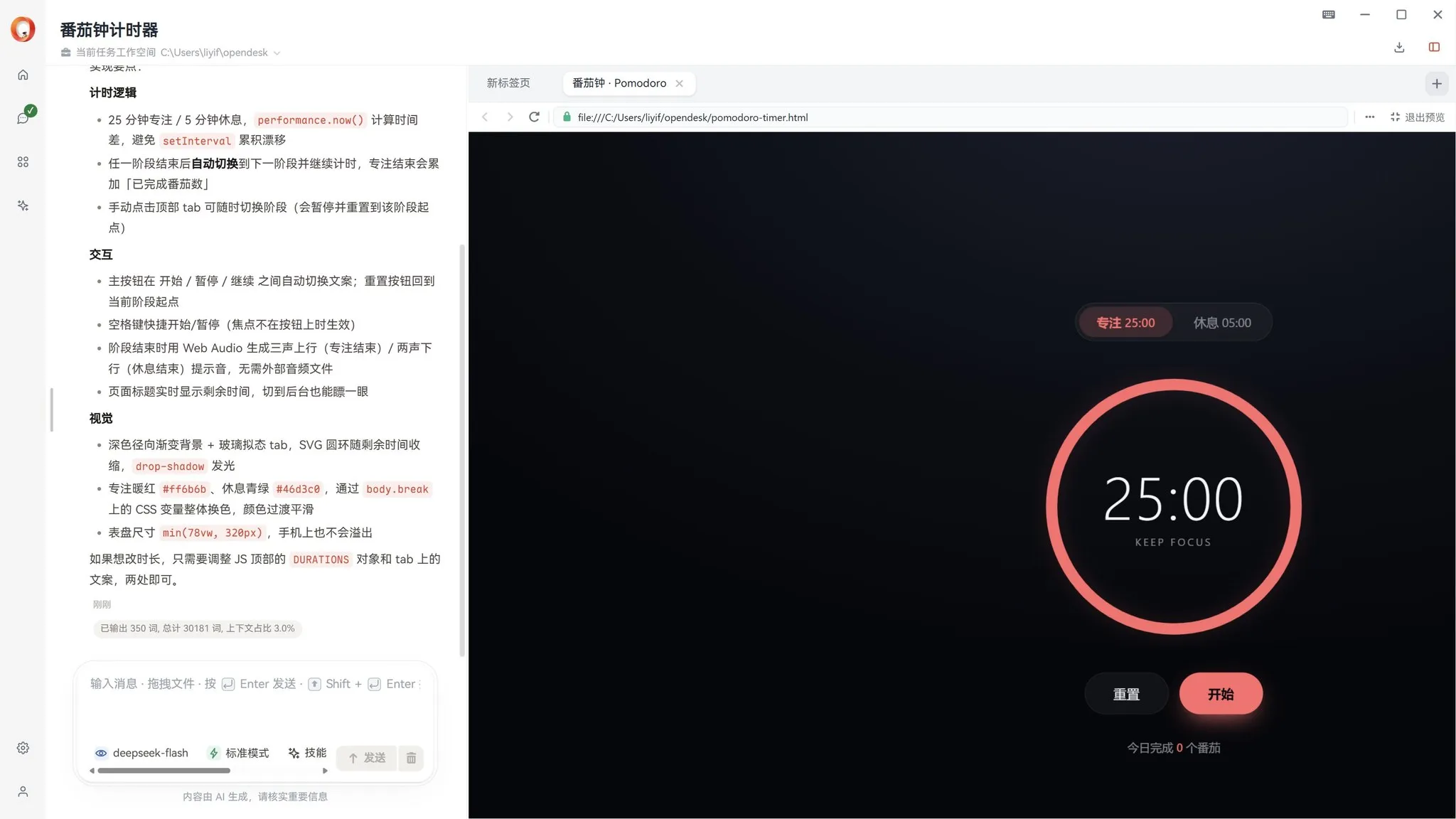
在「工作空间」中点击生成的 pomodoro-timer.html,内置浏览器会直接渲染页面,可以直接点「开始」体验:
6. 追问与迭代
Section titled “6. 追问与迭代”任务完成后直接在输入框继续说需求即可,无需重复背景:
- 「把专注时长改成 45 分钟」
- 「再加一个饼图展示占比」
- 「导出为 PDF」
OpenDesk 会基于当前任务的上下文继续修改。对结果不满意时,也可以点击回复下方的「重新生成」,或用「编辑」修改原始需求后重新执行。
| 主题 | 说明 |
|---|---|
| Desktop 使用手册 | 完整的 Desktop 功能介绍 |
| 功能指南 | 各项能力详细说明 |
| 技能系统 | 邮件、日程、笔记等扩展能力 |
| 使用案例 | 真实场景示例 |
| 常见问题 | 疑问解答 |
| CLI 快速开始 | CLI 版安装和使用指南 |