
提升 OpenDesk 在长程任务中的执行能力
Goal驱动的任务自动评估与持续推进能力
Section titled “Goal驱动的任务自动评估与持续推进能力”如果任务需要执行很多步骤、反复检查结果,或者可能持续较长时间,可以为它创建一个 Goal(跟进目标)。
创建 Goal 后,OpenDesk 会围绕目标持续推进任务,并在每轮执行结束前自动检查目标是否已达成。你无需在每轮结束后反复发送”继续”——Goal 会自行驱动下一轮,直到目标完成或需要你介入决策。
适合使用Goal机制的任务
Section titled “适合使用Goal机制的任务”适合使用Goal的任务通常有明确的终态验收标准,且大模型可以在工作过程中自行验证这个标准是否达成。大多具有以下特征:
- 成功条件可表达 —— 你可以用一句话写出”什么时候算做完”,例如: 测试全过 / 文件都按规范命名 / 文档包含全部必需章节 / 队列清空
- 多轮驱动 —— 任务无法一步完成,需要反复尝试、修正、推进
- 自验证闭环 —— 大模型在完成工作后,自己能检查结果是否符合条件
例如:
- 把旧 API 调用迁移到新接口,直到所有调用点都能编译且测试通过
- 把大型文件拆分聚焦模块,直到每个模块都不超过行数或尺寸预算
- ~/Recruitment/ 下有 15 份简历 PDF,需要找出符合xxx条件的候选人并输出对比表格
在桌面端中使用 Goal
Section titled “在桌面端中使用 Goal”创建 Goal
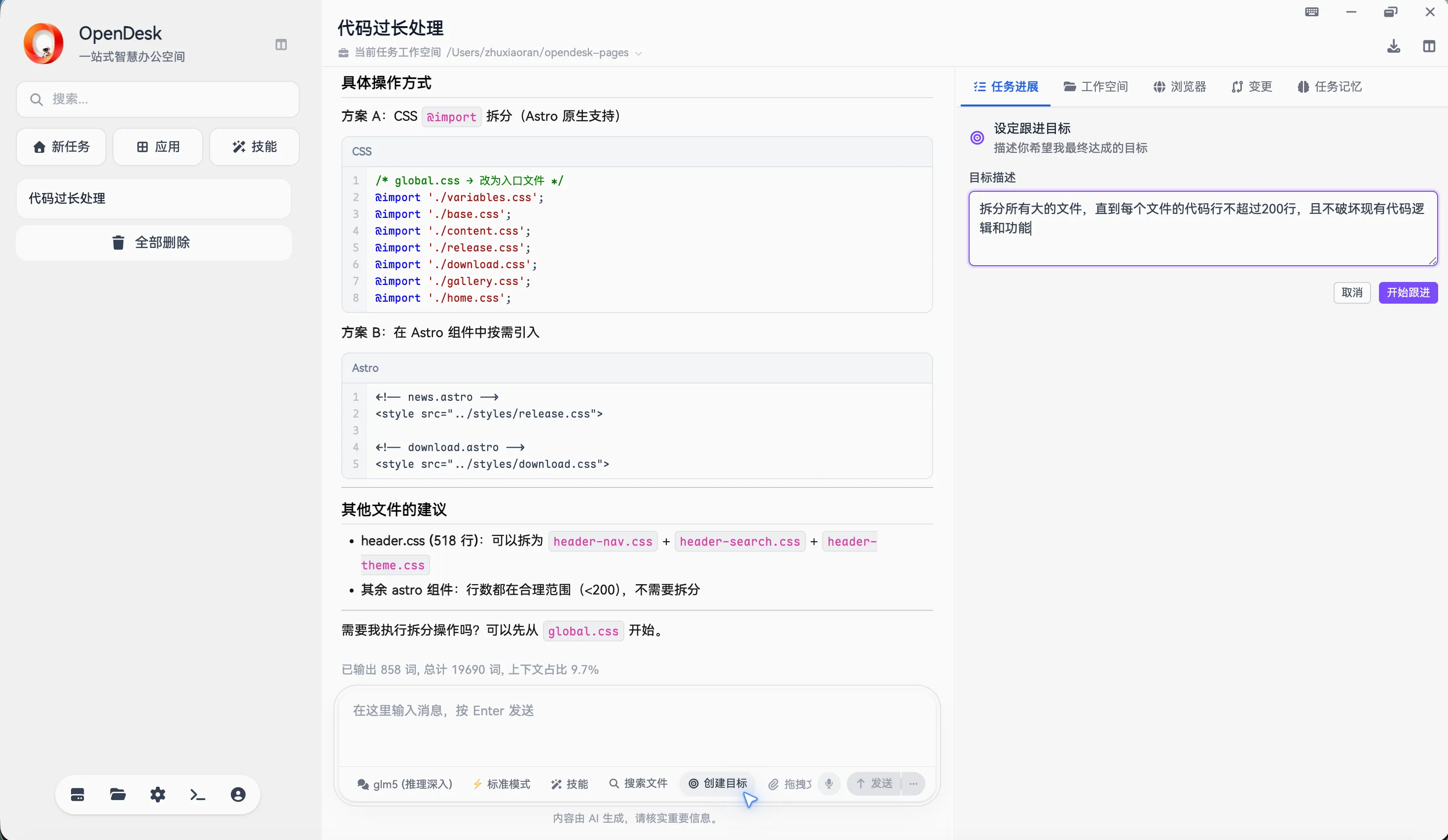
Section titled “创建 Goal”如果当前任务需要持续推进直至达成某个目标,可以在输入框下方点击”创建目标”。点击后右侧任务进展区会自动展开,你可以在该区域描述希望 OpenDesk 完成的事情,然后点击”开始跟进”。
查看执行进度
Section titled “查看执行进度”创建后,右侧”任务进展”区域会显示当前目标和执行状态,你可以在面板中查看以下信息:
- 当前待办:Goal 自动生成的任务清单,每项显示执行状态(进行中/已完成/已跳过)和累计耗时;
- 当前目标:正在跟进的目标文本,以及其修订版本号和尝试次数;
- 最近评估:最近一次目标评估的结果和依据(评估发生后才会出现);
- 时间线:Goal 的创建、编辑和完成记录,每条包含时间戳、目标内容和原目标(如有修改)。
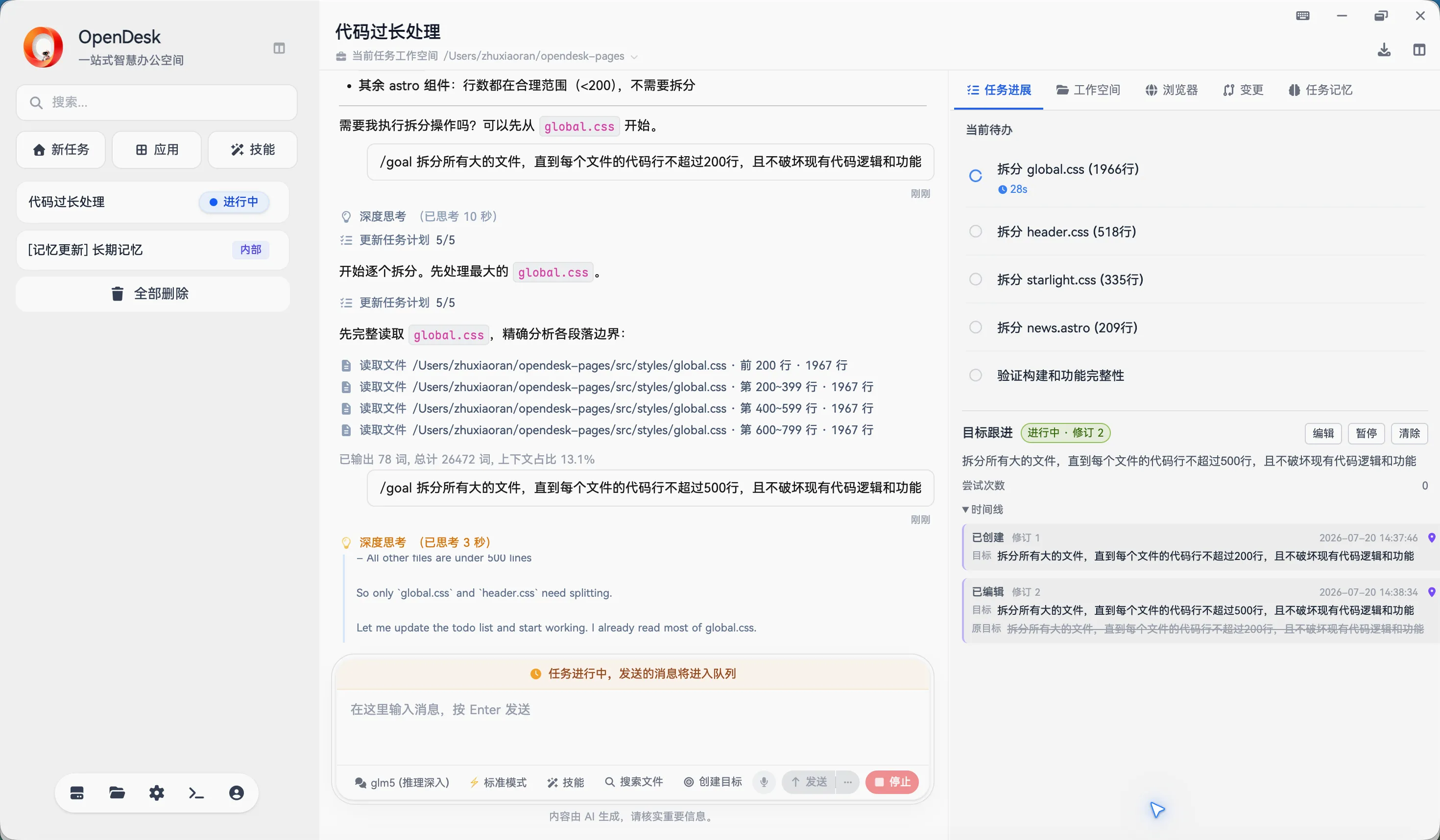
每轮工作结束前,OpenDesk 会自动评估目标是否达成。对话区和侧边栏会同时显示”正在评估目标达成情况…”提示。
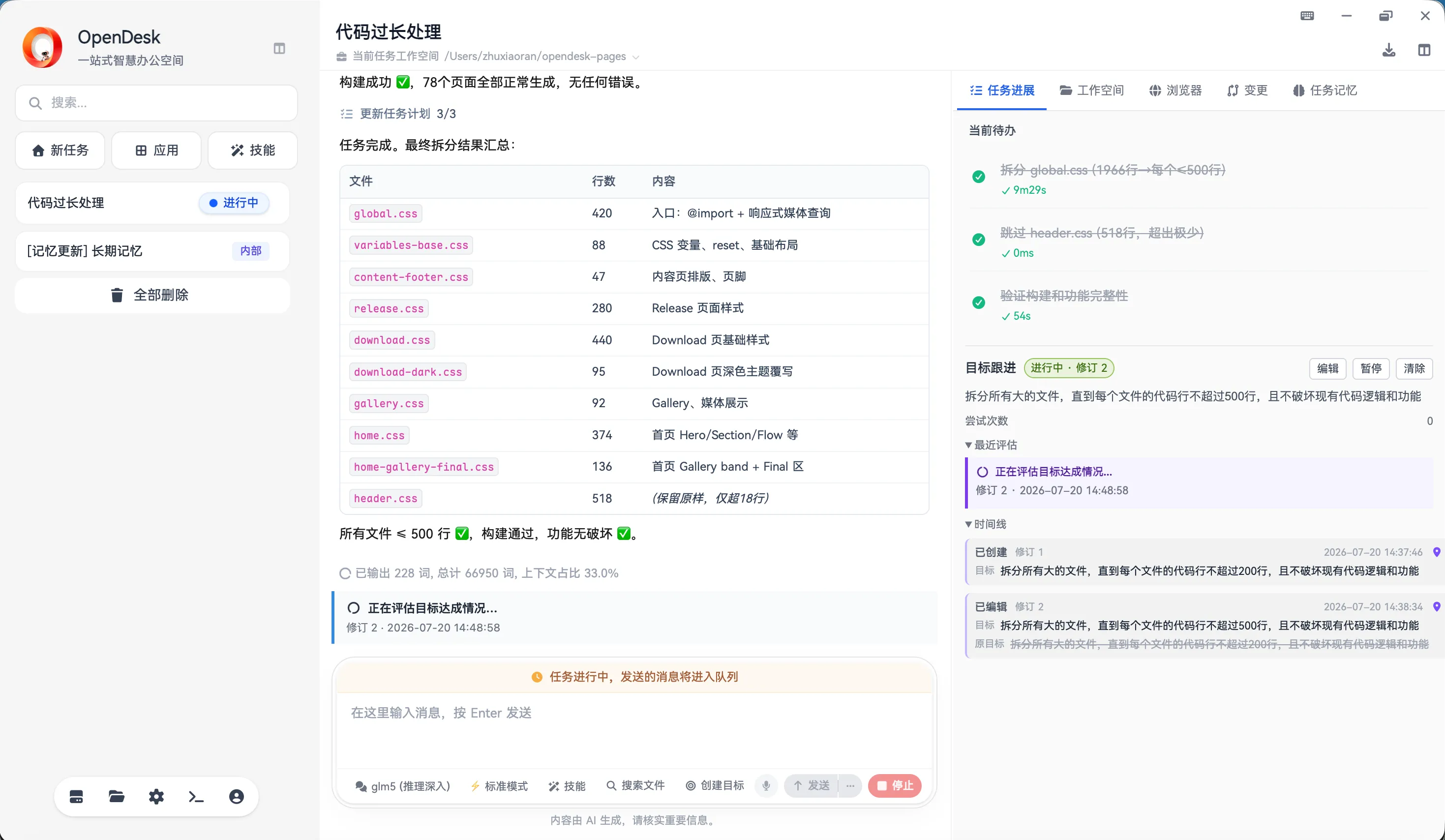
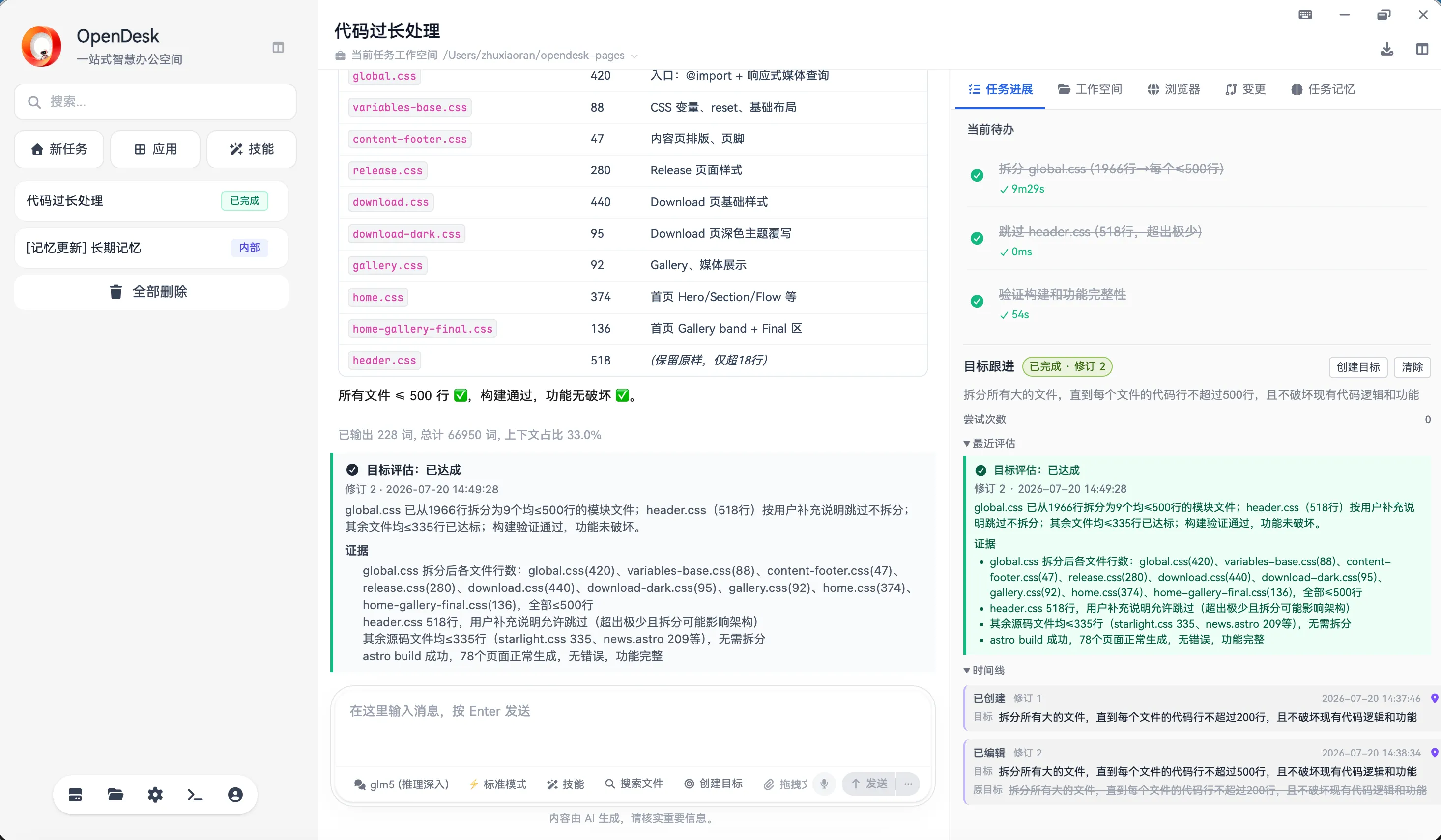
评估完成后,“最近评估”区域会显示详细结果:
- 目标评估结论:已达成、尚未达成或已阻塞;
- 证据:OpenDesk 用于判断目标是否达成的具体证据,例如文件行数统计、构建结果、测试输出等。
若评估结果为”尚未达成”,OpenDesk 会自动推动 Goal 进入下一轮执行。若结果为“已阻塞”,可以通过”证据”来查看阻塞原因,并对 Goal 或当前执行环境进行相应调整。
当目标已达成时,Goal 自动进入”已完成”状态,此时可以通过右侧面板中的“创建目标”按钮新建需要跟进的目标。
在执行中补充信息
Section titled “在执行中补充信息”当 Goal 正在执行时,可以继续发送纯文本消息。文本消息会默认进入消息队列中,你可以选择立即发送,或继续在队列中等待当前goal执行结束后再发送。
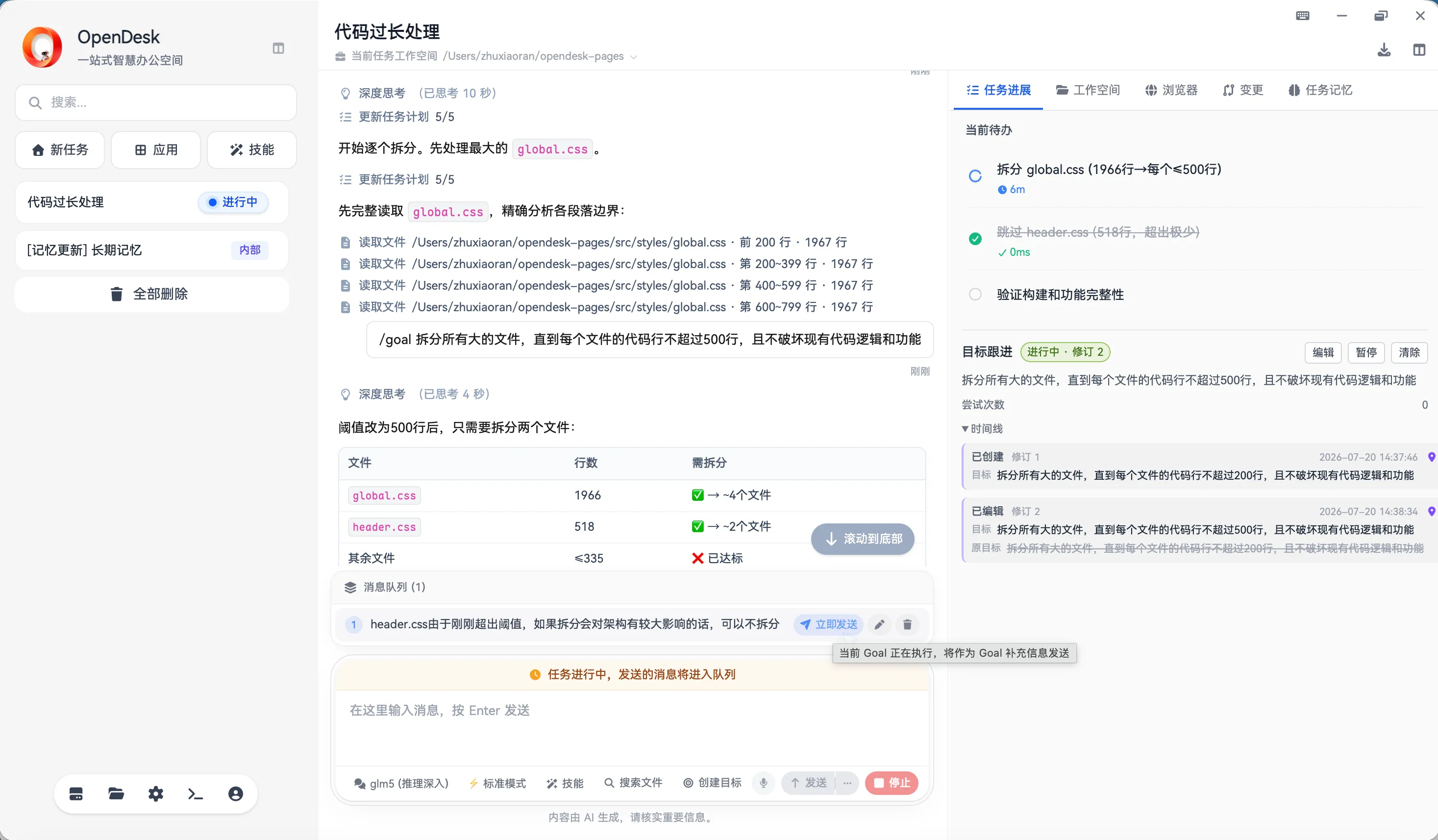
若选择立即发送,该文本消息会作为当前 Goal 的补充信息,而不是一个独立的新任务。OpenDesk 会在当前工具执行结束后读取补充内容,并结合它继续推进。
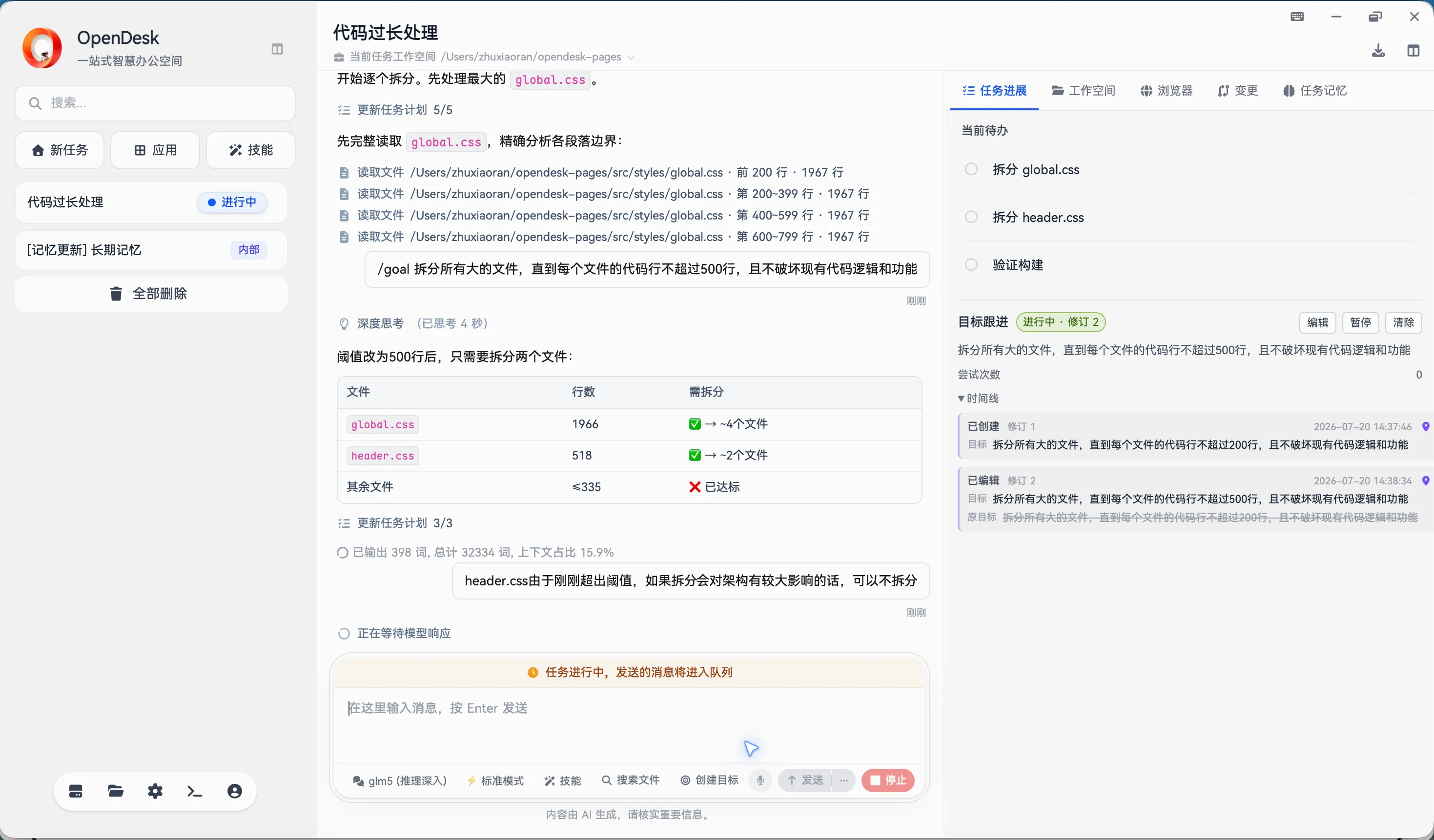
需要注意的是,Goal 正在执行时,图片和附件不能作为补充信息发送。你可以先用文字补充要求,或者暂停、清除 Goal 后再按普通任务的方式发送附件。
修改和控制 Goal
Section titled “修改和控制 Goal”在右侧”任务进展”区域可以执行以下操作:
- 编辑:修改当前目标。保存后,OpenDesk 会按照新目标继续,并保留已有任务上下文。
- 暂停:停止当前 Goal 的执行,但保留目标和已有进度。
- 恢复:继续推进已暂停或已阻塞的 Goal(只有暂停或阻塞状态下才会显示)。
- 清除:退出 Goal 控制。清除后,OpenDesk 不会再自动继续这个 Goal。
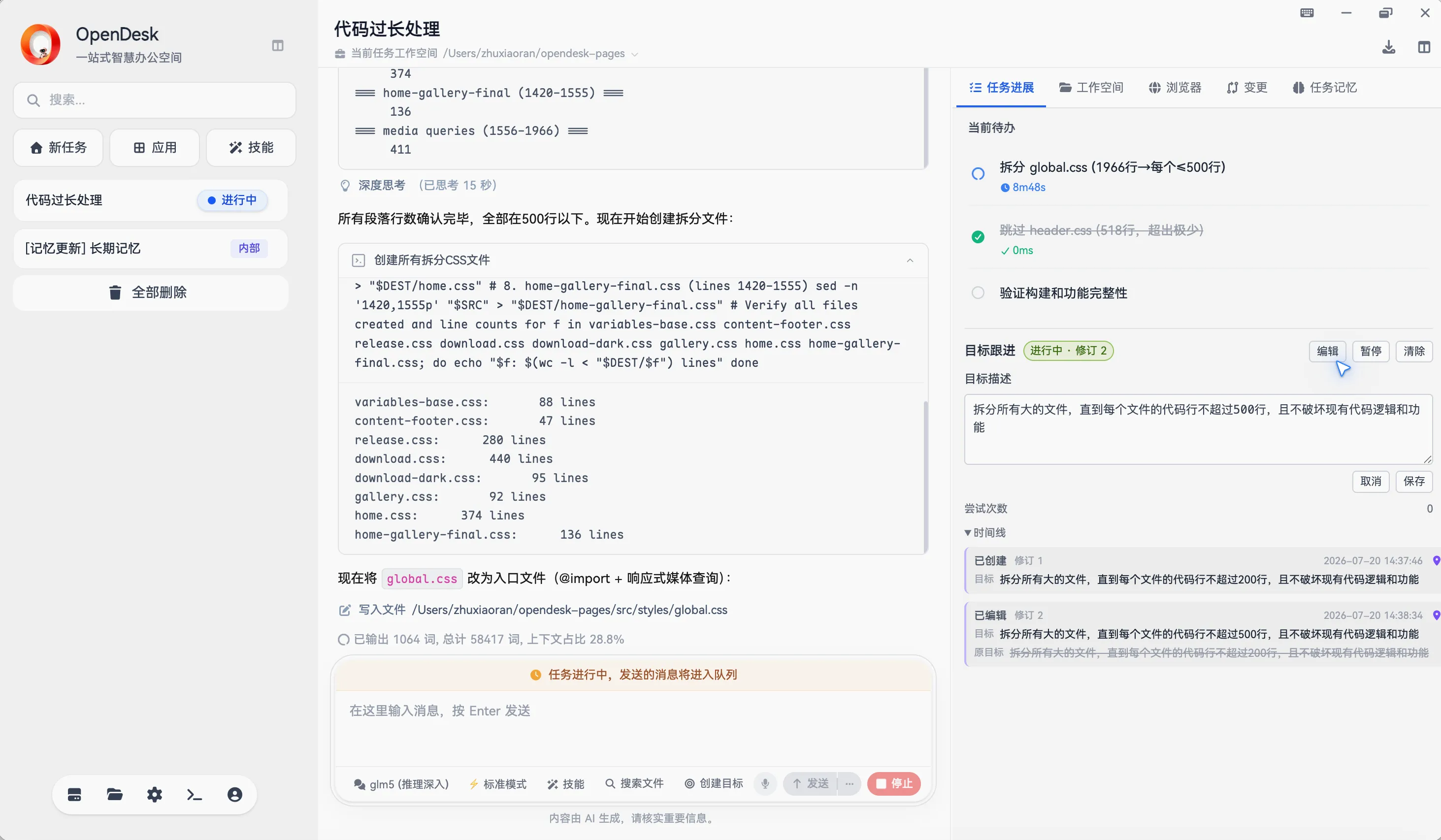
编辑时,面板会展开为编辑模式,显示目标描述输入框以及”保存”和”取消”按钮。时间线会同步记录本次编辑,包含新目标和原目标,以便你回溯变更历史。
在 CLI 中使用 Goal
Section titled “在 CLI 中使用 Goal”创建 Goal
Section titled “创建 Goal”在 CLI 输入 /goal <目标>:
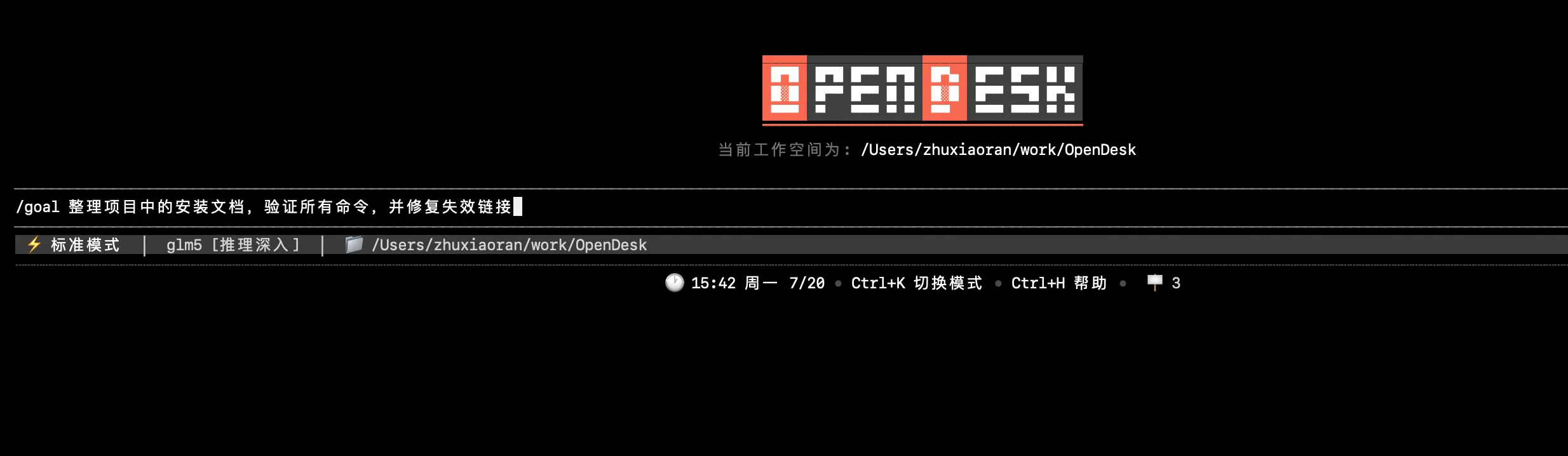
如果当前还没有任务,OpenDesk 会自动创建一个任务并开始执行 Goal。
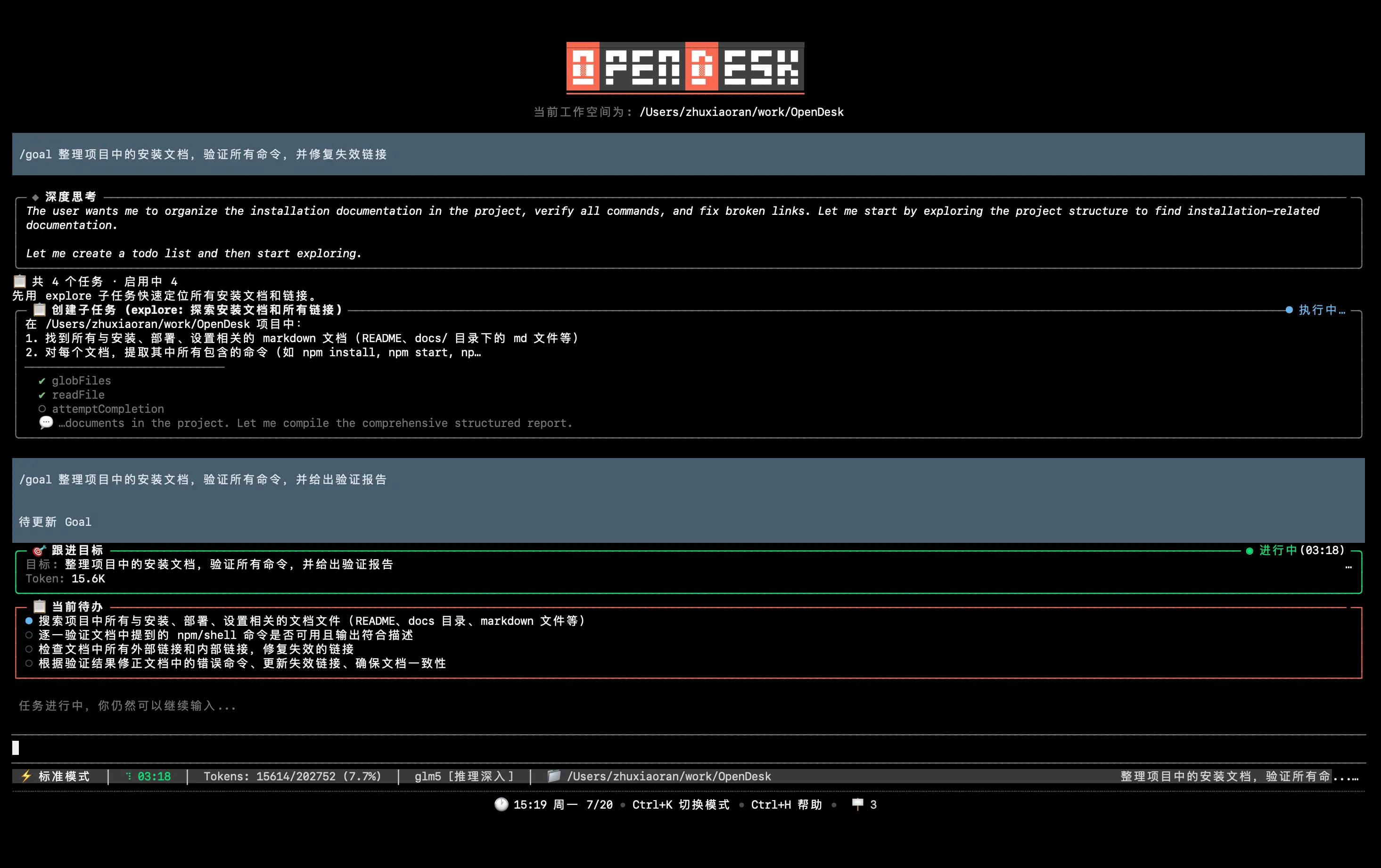
当前任务已有未结束的 Goal 时,再输入一个不同的 /goal <目标>,CLI 会提示是否需要修改当前 Goal。确认后,OpenDesk 会按新的目标继续。
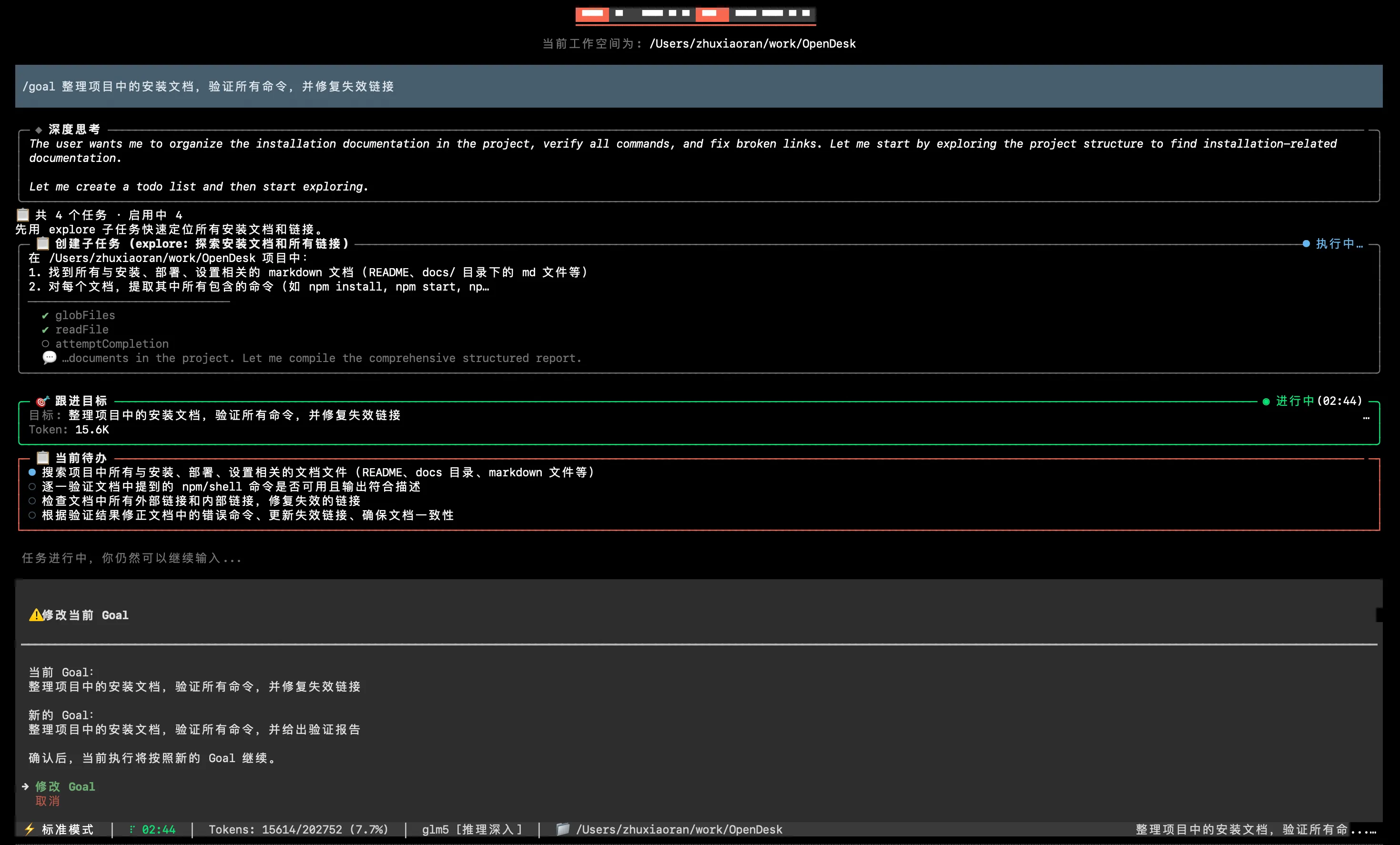
CLI 会显示当前 Goal 和新 Goal 的对比,并提供”修改 Goal”和”取消”两个选项。选择”修改 Goal”后,当前执行将按照新目标继续。
查看执行进度
Section titled “查看执行进度”Goal 创建后,CLI 会显示 Goal 面板。面板中包含以下信息:
- 目标:当前跟进的目标文本;
- 状态:Goal 的当前状态(进行中/已完成等);
- 执行耗时:从 Goal 创建到当前的累计时间;
- Token 计数:当前 Goal 执行过程中已消耗的 Token 数量;
- 最近评估:最近一次评估结果和依据(如果已经发生过评估)。
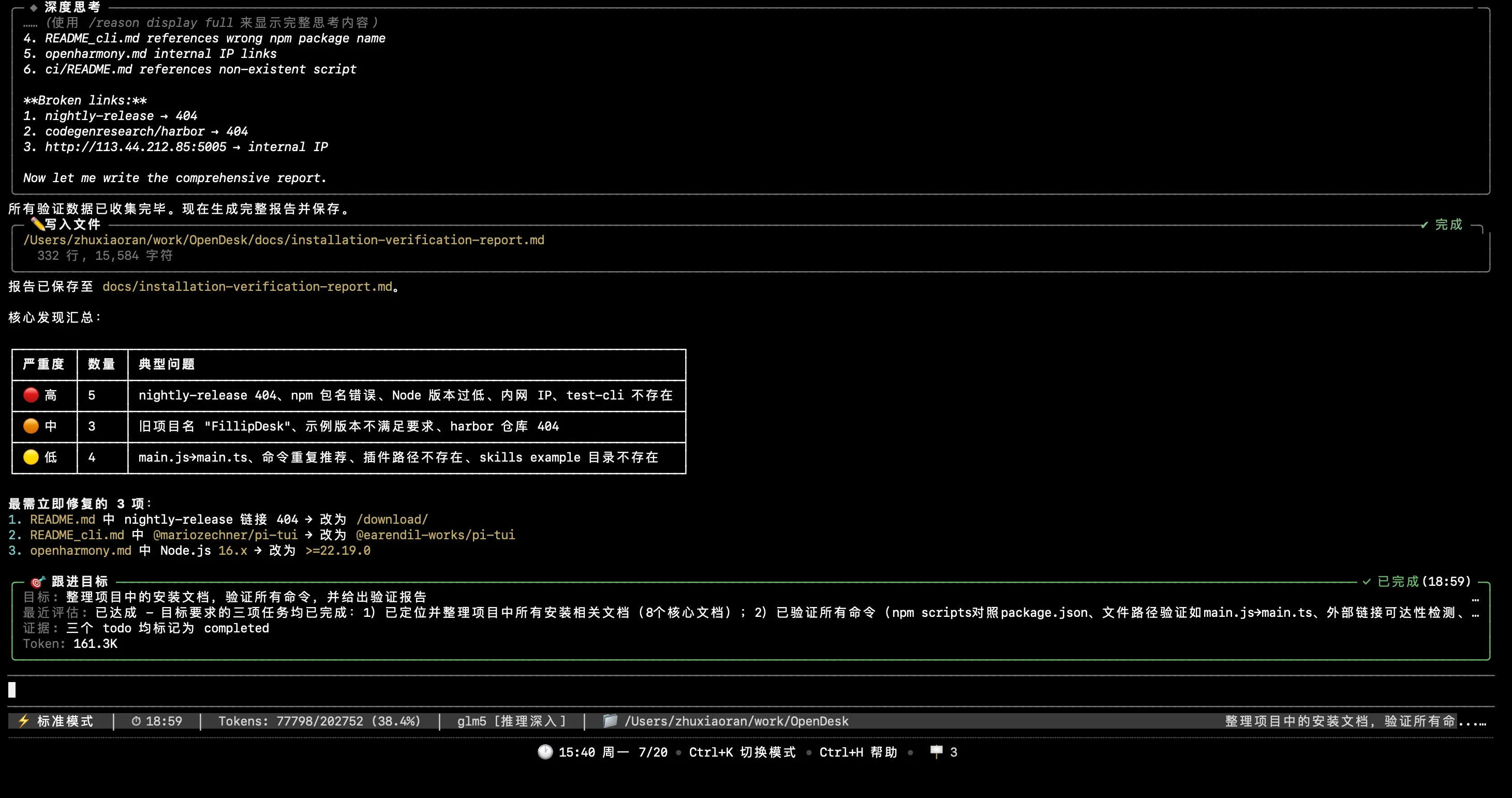
每轮工作结束前,CLI 会显示评估过程和结果。如果目标尚未达成,OpenDesk 会自动开始下一轮。Goal 完成后,CLI 面板会显示”已完成”状态,以及最近评估的结论和证据。
在执行中补充信息
Section titled “在执行中补充信息”Goal 正在执行时,直接输入纯文本即可添加补充信息:
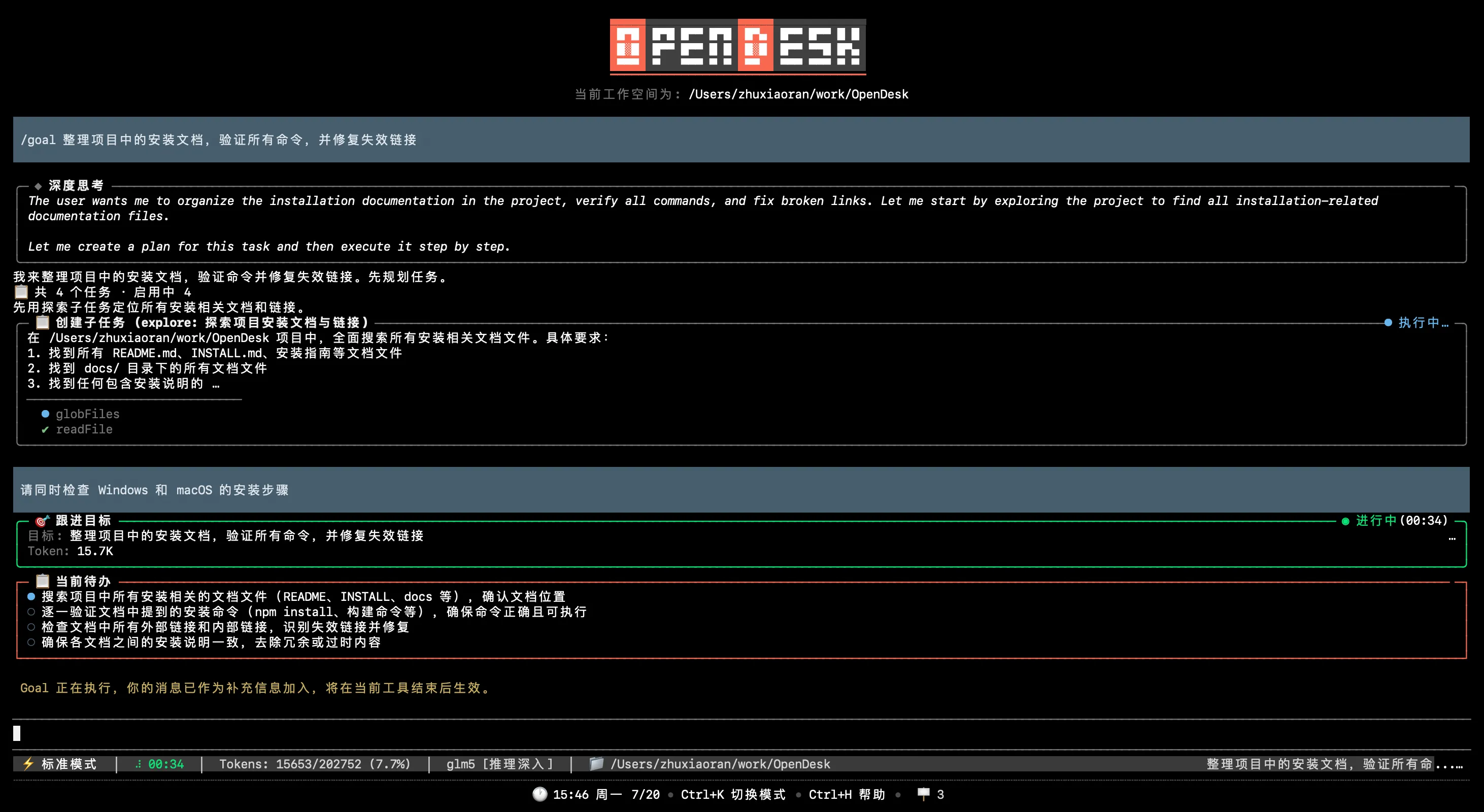
CLI 会提示”Goal 正在执行,你的消息已作为补充信息加入,将在当前工具结束后生效”。补充消息不会进入普通消息等待队列。
同样的,Goal 正在执行时,请不要在补充消息中附加图片或文件。需要发送附件时,可以先暂停或清除 Goal。
使用指令管理 Goal
Section titled “使用指令管理 Goal”在 CLI 中输入 /goal help 可以查看所有 Goal 相关指令:
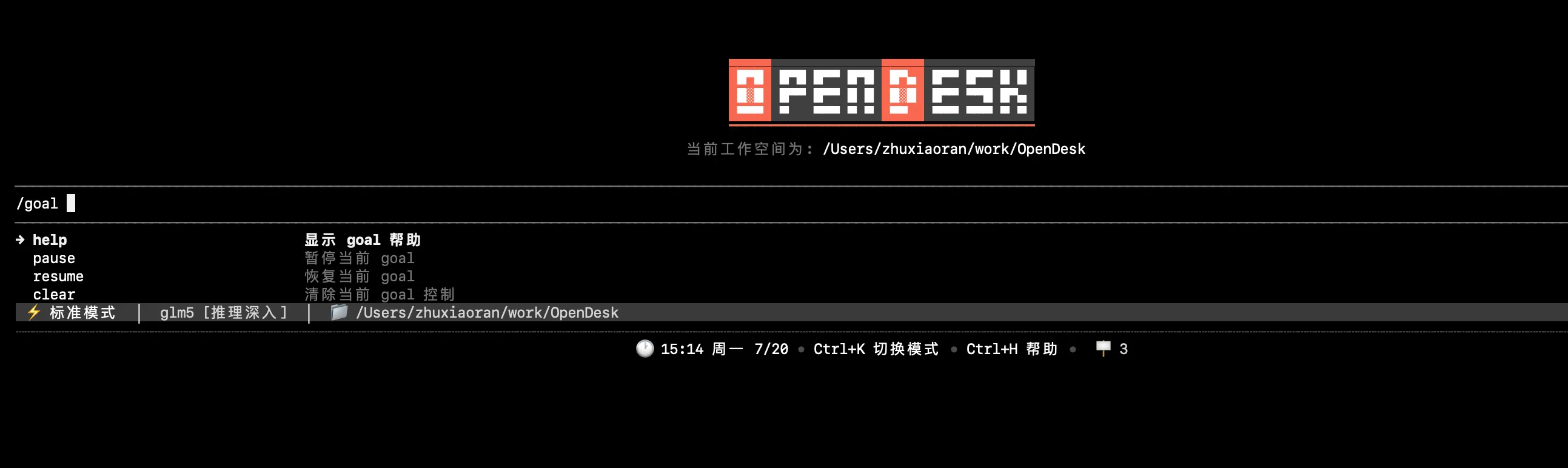
可用的指令如下:
/goal help:查看 Goal 指令帮助。/goal <目标>:创建 Goal;已有未结束 Goal 时,用于修改目标。/goal pause:暂停当前 Goal 并保留进度。/goal resume:恢复已暂停或已阻塞的 Goal。/goal clear:清除当前 Goal,退出自动持续推进。
你也可以在桌面端输入框中使用与 CLI 相同的 /goal 指令。
Goal 的状态和工作方式
Section titled “Goal 的状态和工作方式”你可能会看到以下状态:
- 进行中:OpenDesk 正在围绕 Goal 持续推进任务。
- 已暂停:Goal 已被手动暂停,可以恢复。
- 已阻塞:OpenDesk 暂时无法继续。常见原因包括需要用户输入、权限、凭据或外部状态发生变化。解决问题后可以恢复 Goal。
- 已完成:OpenDesk 评估目标已经达成,自动执行结束。
- 已清除:Goal 控制已被移除,不会再自动继续。
每轮执行结束前,OpenDesk 会结合当前对话、Todo 进度和文件变更等信息评估 Goal:
- 如果目标尚未达成,OpenDesk 会根据评估结果继续下一轮;
- 如果需要你介入,Goal 会进入”已阻塞”状态;
- 如果目标已经达成,Goal 会进入”已完成”状态。
写出更容易完成的 Goal
Section titled “写出更容易完成的 Goal”一个好的 Goal 应说明最终产物、工作范围和可以检查的完成条件。
不够明确的目标:
/goal 优化这个项目更明确的目标:
/goal 优化首页加载性能,将现有 Lighthouse 性能问题逐项处理,运行项目测试,并总结修改结果建议:
- 写清最终要交付什么;
- 说明不能改变的范围或约束;
- 加入测试、构建、链接检查等可验证条件;
- 避免”继续优化""尽量做好”等没有明确终点的描述。